HOME > iPhone > iPhoneの使い方 >
本ページ内には広告が含まれます
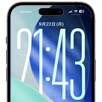
ここではiPhoneのロック画面で時計を小さく表示する方法を紹介しています。
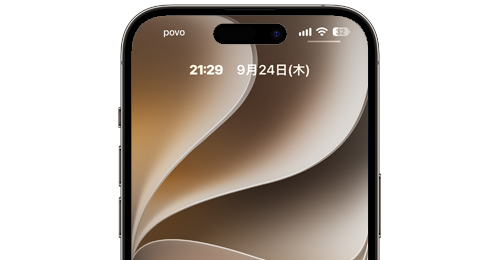
 iPhoneのロック画面で"時計(時刻)"を小さく表示します。
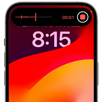
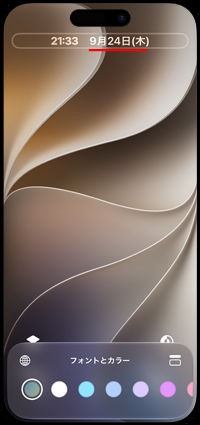
「iOS27」以降を搭載したiPhoneでは、ロック画面上に表示される"時計(時刻)"を上部のウィジェット内に表示させることが可能となっており、ロック画面上の"時計(時刻)"を小さく表示することができます。
目次:
 ロック画面で「時計(時刻)」を小さく表示する
時計を小さくすると上部のウィジェットは「日付」固定になる
iPhoneのロック画面に表示されている時計の時刻を小さく表示します。
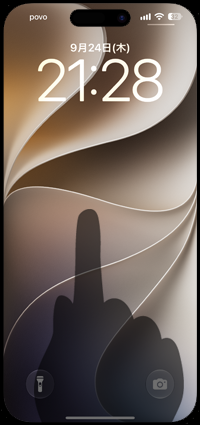
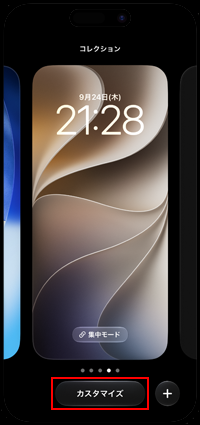
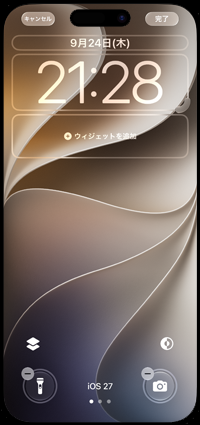
1. iPhoneでロック画面のカスタマイズ画面を表示する
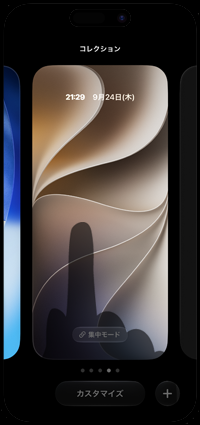
iPhoneのロック画面を長押しします。編集画面から「カスタマイズ」をタップすることで、ロック画面のカスタマイズ画面を表示できます。
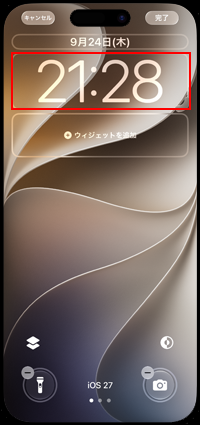
2. 時計を(上部のウィジェット内に)小さく表示する
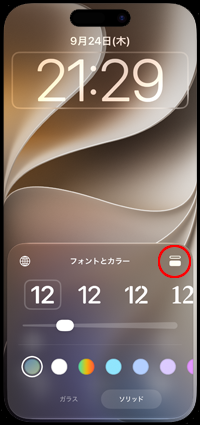
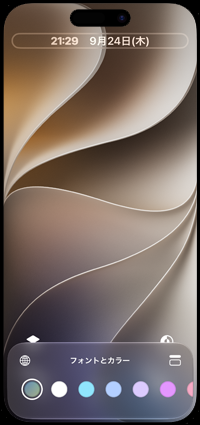
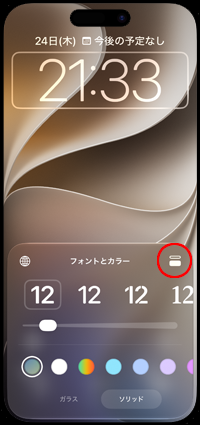
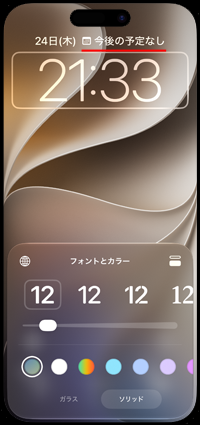
カスタマイズ画面で"時計(時刻)"をタップして、"フォントとカラー"画面の右上のアイコンをタップすることで、"時計(時刻)"を上部のウィジェット内に小さく表示させることができます。
3. 時計(時刻)表示を小さくしたロック画面を保存する
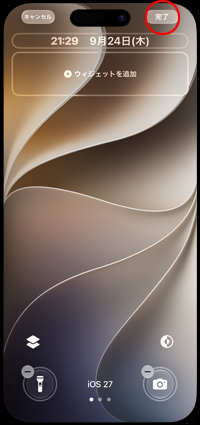
ロック画面の時計(時刻)のサイズを任意の大きさに調整したら「完了」をタップしてカスタマイズ画面を閉じます。
時計の大きさを変更したロック画面の壁紙をタップすることで、時計を大きくしたロック画面を表示できます。
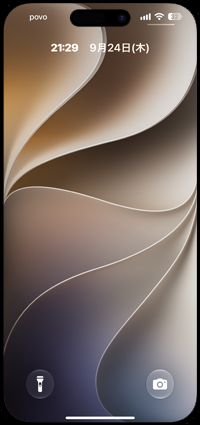
ロック画面で「時計(時刻)」のサイズを小さくして上部のウィジェット内に表示すると、上部のウィジェットは「日付」に固定されます。
「時計(時刻)」のサイズを元に戻すことで、上部のウィジェットを再表示することができます。
 関連情報
関連情報
 iPhoneでロック画面をカスタマイズする iPhoneのロック画面に「ウィジェット」を追加・表示する iPhoneのロック画面で"時刻(時計)"のフォント/カラーを変更する iPhoneのロック画面で時計(時刻)の秒数を表示する iPhoneで複数のロック画面を作成・切り替える iPhoneで壁紙(ロック画面)を削除する iPhoneで壁紙を自動変更(ランダム表示)する iPhoneでホーム/ロック画面で違う壁紙(画像)を設定する iPhoneでロック画面の常時表示(点灯)をオフ(無効)にする iPhoneのロック画面に天気を表示する iPhoneのロック画面で西暦/和暦を表示する iPhoneのロック画面でカレンダーを表示する iPhoneのロック画面に1日の歩数(歩数計)を表示する iPhoneの時計(時刻)を12時間表示と24時間表示で切り替える
【Amazon】人気のiPhoneランキング
更新日時:2026/09/25 8:00
【Amazon】人気Kindleマンガ
更新日時:2026/09/25 8:00