HOME > iPhone > iPhoneの使い方 >
本ページ内には広告が含まれます
ここではiPhoneでデフォルトのマップを「Googleマップ」に変更・設定する方法を紹介しています。
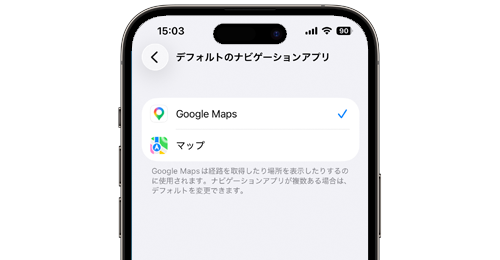
 iPhoneの標準のマップ・ナビゲーションアプリは「Apple マップ」となっていますが、デフォルトのマップ・ナビゲーションアプリを「Google マップ」アプリに変更することができます。
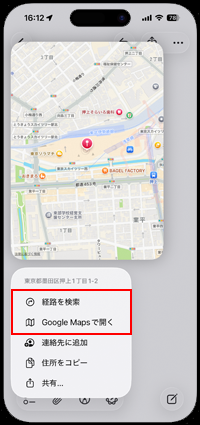
iPhoneのデフォルトのマップ・ナビゲーションを「Google マップ」に設定すると、「メール」「メモ」アプリなどで住所のリンクを開いた場合に「Google マップ」で地図を表示したり経路を検索できます。
目次:
 iPhoneで「Google マップ」アプリをダウンロードする
iPhoneでデフォルトのマップを「Google マップ」に変更する
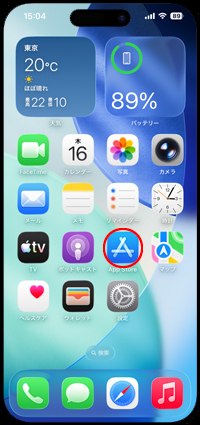
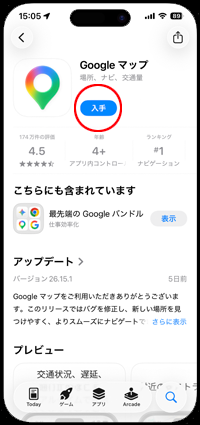
iPhoneのデフォルトブラウザアプリを「Google マップ」に変更するには、App Storeから「Google マップ」アプリをダウンロードする必要があります。
iPhoneで「App Store」アプリを起動して「Google マップ」アプリのダウンロード画面を表示します。「入手」をタップしてFace IDなどで認証することで、iPhoneにダウンロード・インストールできます。
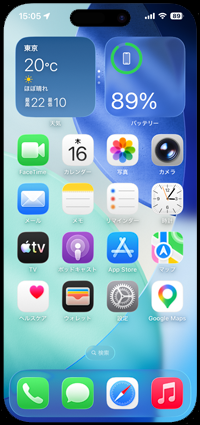
iPhoneでデフォルトのマップ・ナビゲーションアプリを「Googleマップ」に変更・設定します。
1. 「設定」アプリからデフォルトアプリの設定画面を表示する
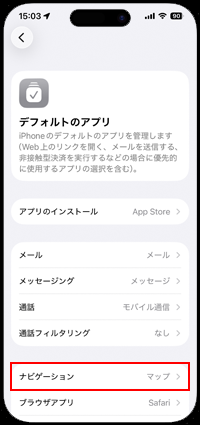
iPhoneで「設定」アプリを起動します。設定一覧の最下部にある「アプリ」から「デフォルトのアプリ」を選択します。
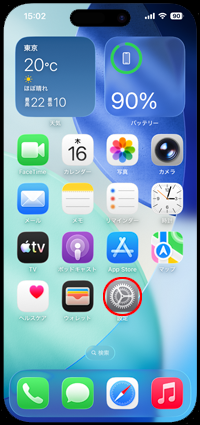
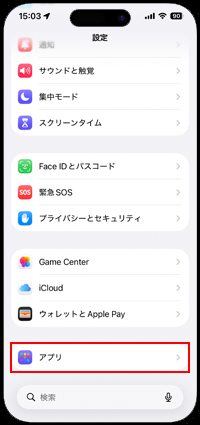
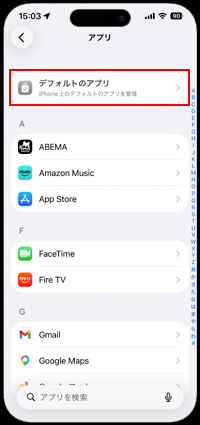
2. デフォルトのナビゲーションアプリを「Google マップ」に変更する
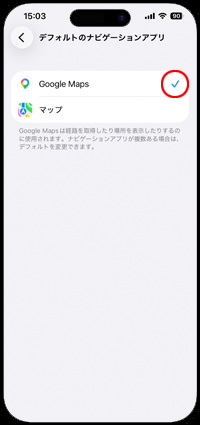
「デフォルトのアプリ」から「ナビゲーション」を選択することで、デフォルトのナビゲーションアプリに設定可能なアプリが表示されます。
一覧から「Google Maps」にチェックすることで、iPhoneのデフォルトのナビゲーションアプリに設定できます。
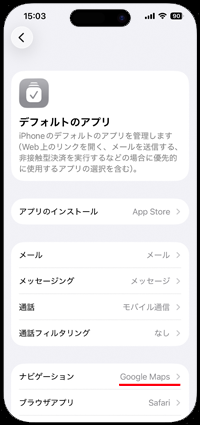
 デフォルトのマップ・ナビゲーションアプリが「Google マップ」に変更される
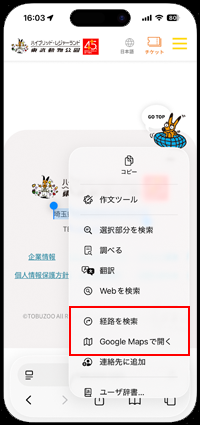
iPhoneのデフォルトのマップ・ナビゲーションアプリを「Google マップ」に変更すると、メール・メモ・ブラウザアプリなどで住所などの位置情報のリンクを開いた際に「Google マップ」で表示されるようになります。
なお、デフォルトのマップ・ナビゲーションアプリを「Apple マップ」に戻したい場合は、再度「デフォルトのナビゲーション」設定画面を表示して「マップ」を選択します。
■ Safari
■ メール
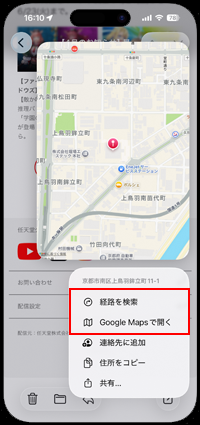
■ メモ
【Amazon】人気のiPhoneランキング
更新日時:2026/09/25 8:00
【Amazon】人気Kindleマンガ
更新日時:2026/09/25 8:00













































 iPhoneでデフォルトアプリを変更・設定する






