HOME > iPhone > iPhoneの使い方 >
本ページ内には広告が含まれます
ここではiPhoneでタイマーの音量を個別に設定・変更する方法を紹介しています。
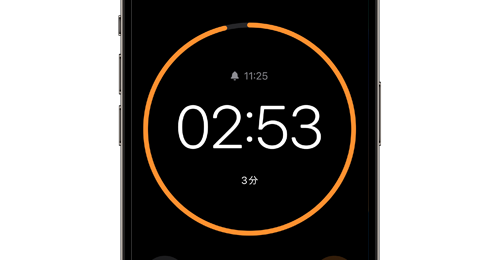
 iPhoneの「時計」アプリでセットしたタイマーの音量は、デフォルトでは"着信音"の音量と同じになっていますが、個別に設定することも可能です。
着信音とタイマーの音量を個別に設定することで、着信音の音量は小さくして、タイマー終了時の音量を大きくすることや、その逆に設定することなども可能となっています。
* タイマーの音量の個別設定は『iOS27』以降で利用可能となっています。
* タイマーの音量を個別に設定すると、アラームの音量も同時に変更されます。
目次:
 iPhoneでタイマーの音量を個別に設定・変更する
タイマーが個別に設定した音量で再生される
iPhoneで「時計」アプリで設定したタイマーの音量を個別に設定・変更します。
1. 「設定」アプリから「サウンドと触覚」を選択する
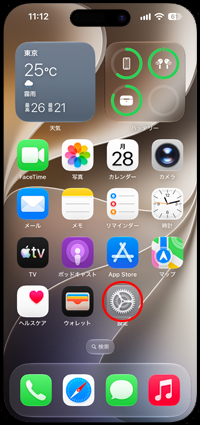
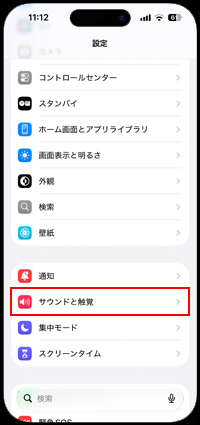
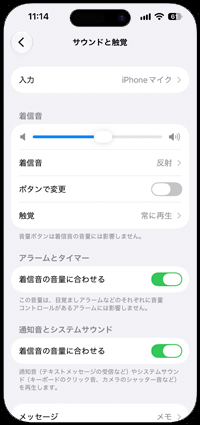
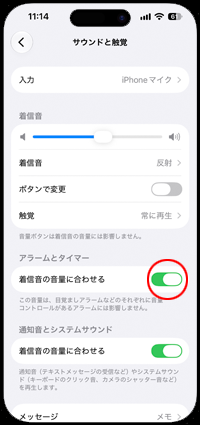
iPhoneのホーム画面から「設定」アプリを起動します。「サウンドと触覚」から「アラームとタイマー」欄を確認します。
「着信音の音量に合わせる」がオンの場合は、タイマーの音量は着信音の音量と同じに設定されています。
2. タイマーの音量を個別に設定・変更する
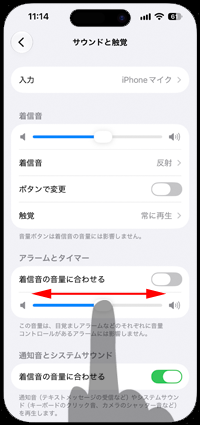
「着信音の音量に合わせる」をオフにすると、音量コントロールが表示され、タイマー(およびアラーム)の音量を個別に設定可能になります。
音量コントロールを左右にスライドして、タイマーの音量を個別に変更します。
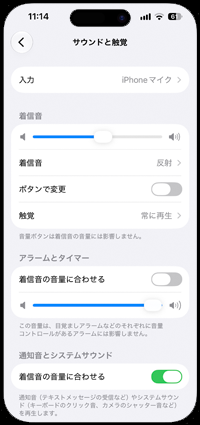
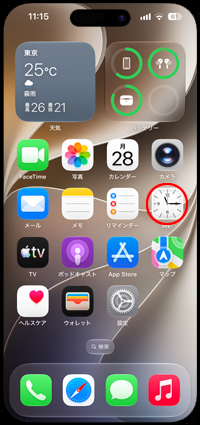
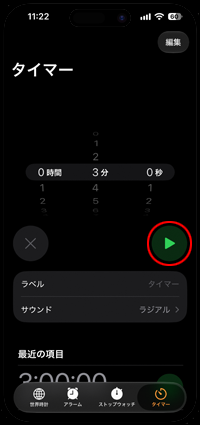
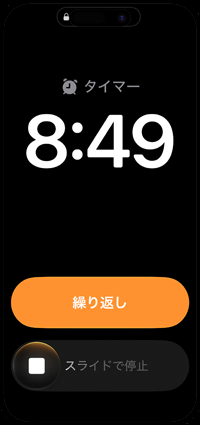
iPhoneの「時計」アプリから「タイマー」タブを選択し、任意の時間でタイマーをセットします。タイマーが終了すると「設定」アプリで個別に設定した音量でタイマーが再生されます。
【Amazon】人気のiPhoneランキング
更新日時:2026/10/10 20:00
【Amazon】人気Kindleマンガ
更新日時:2026/10/10 20:00



























 関連情報
関連情報 iPhoneでタイマーの停止を「スライド」と「タップ」で切り替える