HOME > iPhone > iPhoneの使い方 > Apple Payの使い方 >
本ページ内には広告が含まれます
ここではiPhoneのサイドボタンを2回押してもウォレットが起動できない場合の対処法を紹介しています。
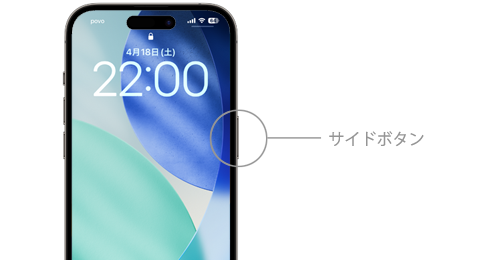
 Face ID搭載iPhoneの「サイドボタン」をダブルクリックしても「ウォレット(Apple Pay)」が起動しない場合の対処法を解説しています。
Face ID搭載のiPhoneでは「サイドボタン」をダブルクリックすることで、ホーム画面やロック画面、アプリ画面から素早く「ウォレット」アプリを起動してApple Payでの支払いを行うことができます。
目次:
 ウォレットの設定から「サイドボタンをダブルクリック」をオンにする
素早く2回押しできない場合はダブルクリックのクリック間隔を遅くする
ダブルクリックせずにウォレットを起動して支払い承認する
ロック画面から起動する際にFace ID認証が必要になる場合
iPhoneの「サイドボタン」をダブルクリック(2回押し)して「ウォレット(Apple Pay)」が起動するには、ウォレットの設定でサイドボタンからの起動を有効にしている必要があります。
iPhoneの「サイドボタン」をダブルクリックしても「ウォレット(Apple Pay)」が起動しない場合は、「設定」アプリの「ウォレットとApple Pay」から「Apple Payのデフォルト」を選択して「サイドボタンをダブルクリック」がオンになっているかを確認します。
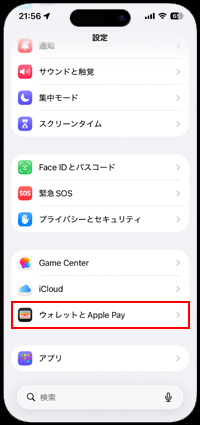
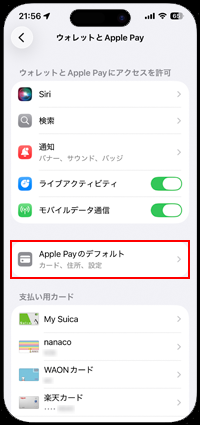
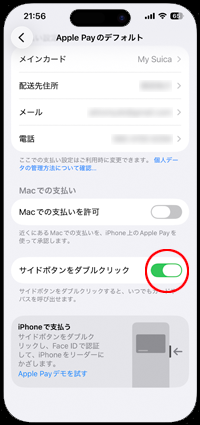
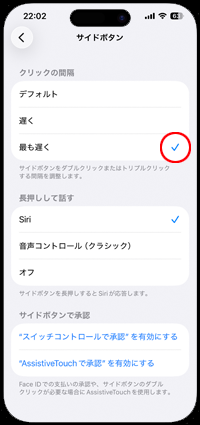
iPhoneの「サイドボタン」から「ウォレット(Apple Pay)」が起動するには素早く2回押す必要がありますが、素早く2回押すことが難しい場合は、設定からクリックの間隔を遅くすることで、ゆっくりダブルクリックしても「ウォレット(Apple Pay)」を起動することができます。
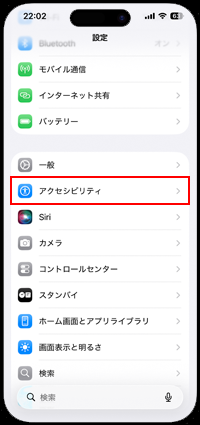
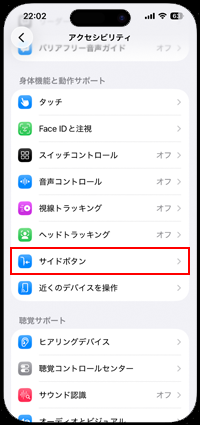
「設定」アプリから「アクセシビリティ」を選択して「サイドボタン」をタップします。"クリックの間隔"を「遅く」または「最も遅く」に選択することで、素早く2回押ししなくても「サイドボタン」からウォレットを起動できるようになります。
iPhoneの「サイドボタン」を使用せずにApple Payでの支払いを行うことも可能です。
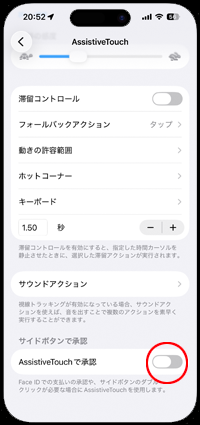
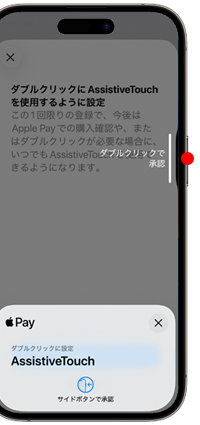
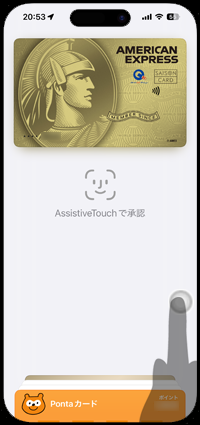
「設定」から「AssistiveTouch」の設定画面を表示して「AssistiveTouchで承認」をオンにすることで、画面上に表示した「AssistiveTouch」ボタンをタップしてウォレットを起動したり、Face ID認証を起動して支払い承認できます。
 iPhoneの「ウォレット(Apple Pay)」でダブルクリックせずに「AssistiveTouch」で承認して支払いする方法は「iPhoneのウォレット(Apple Pay)でダブルクリックなしで支払いする」をご覧下さい。
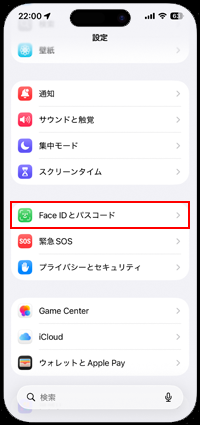
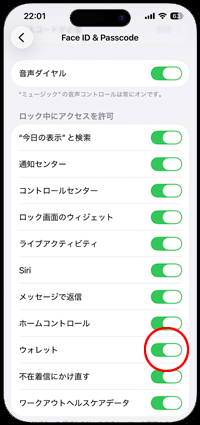
iPhoneのロック画面で「サイドボタン」をダブルクリックした際にFace IDでの顔認証を求められる場合、ロック中のウォレットアプリへのアクセスが許可されていません。
「設定」から「Face IDとパスコード」を選択して、"ロック中のアクセスを許可"から「ウォレット」をオン(許可)にすることで、ロック中でもサイドボタンをダブルクリックしてFace IDなしでウォレットアプリを起動可能になります。
* Adpple Payによる支払いの承認をする際は「Face ID」による顔認証が必要です。

【Amazon】人気のiPhoneランキング
更新日時:2026/09/30 9:00
【Amazon】人気Kindleマンガ
更新日時:2026/09/30 9:00
















































 関連情報
関連情報 iPhoneでのApple Payの設定方法と使い方





