HOME > iPhone > iPhoneの使い方 > Apple Payの使い方 >
本ページ内には広告が含まれます
ここではiPhoneでウォレットに追加したPASMOのID番号を確認する方法を紹介しています。
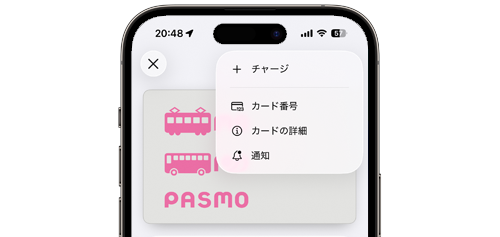
 iPhoneの「ウォレット」アプリに登録した『Apple PayのPASMO(パスモ)』のID番号を確認する方法を解説しています。
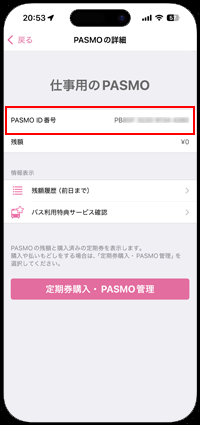
PASMOのID番号は"PB"から始まる17桁の英数字となっていますが、iPhoneの「ウォレット」アプリでは下4ケタの数字しか表示されません。
iPhoneでPASMOのID番号(17桁)を確認する場合は、PASMOが提供している「PASMO(パスモ)」アプリをインストールすることで、表示・確認可能です。
目次:
 iPhoneの「ウォレット」アプリではPASMOのID番号が下4ケタしか確認できない
iPhoneで「PASMO」アプリをインストールすることで確認可能
iPhoneの「ウォレット」アプリでは、PASMOの「…」アイコンから「カード番号」を選択してもカード番号の下4ケタしか表示されません。
iPhoneで「ウォレット」アプリに追加したPASMOのID番号を確認するには、別途「PASMO」アプリが必要になります。
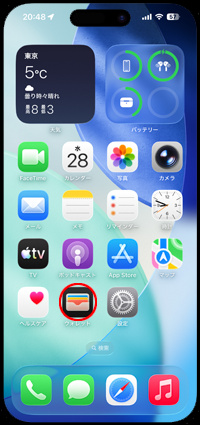
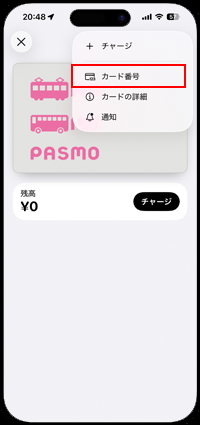
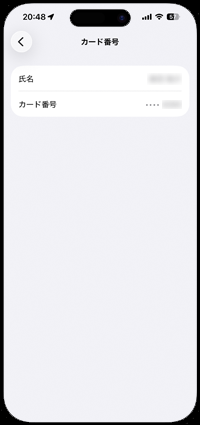
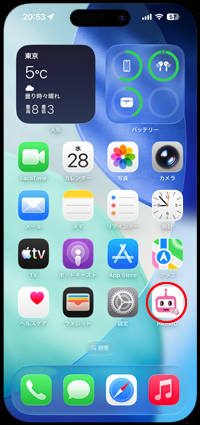
iPhoneでApp Storeから「PASMO」アプリをインストールすることで、PASMOのID番号を確認できます。
1. App Storeから「PASMO」アプリをダウンロードする
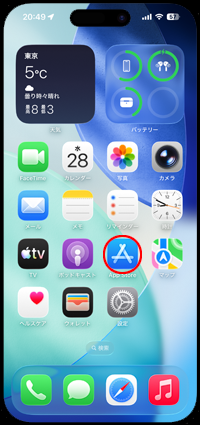
iPhoneで「PASMO」アプリをインストールしていない場合は、App Storeからダウンロードします。
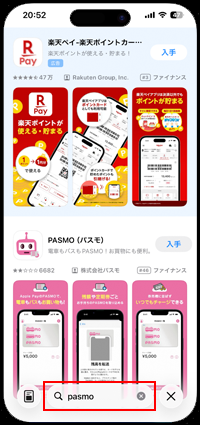
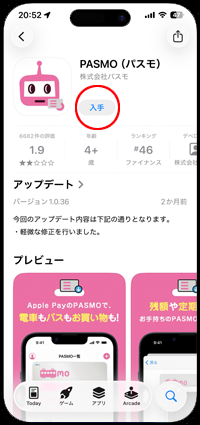
「App Store」アプリで「検索」アイコンから"PASMO"などと入力して検索し、PASMOのダウンロード画面で「入手」をタップします。
2. 「PASMO」アプリでPASMOのID番号を表示・確認する
iPhoneにインストールした「PASMO」アプリを起動します。ID番号を確認したいPASMOの[ i ]アイコンをタップすることで、PASMO ID番号を表示・確認できます。

【Amazon】人気のiPhoneランキング
更新日時:2026/09/30 9:00
【Amazon】人気Kindleマンガ
更新日時:2026/09/30 9:00
















































 関連情報
関連情報 iPhoneのウォレットでカード番号を表示・確認する





