HOME > iPhone > iPhoneの使い方 >
本ページ内には広告が含まれます
ここではソフトバンク回線のiPhoneで「RCS」メッセージを設定・送受信する方法を紹介しています。
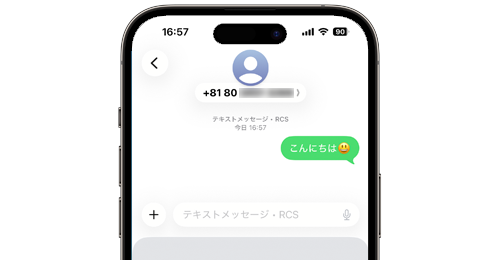
 「RCS」は、SMSのように電話番号のみでメッセージを送受信できるメッセージサービスです。ソフトバンク、ワイモバイル、LINEMOを利用している場合、iPhoneの「メッセージ」アプリからRCSメッセージを送受信することができます。
「RCS」の月額利用料は無料なほか、SMSのように送信料が発生しないので無料でメッセージの送受信が可能となっており、テキストメッセージのほかにも写真や動画、スタンプ、音声などを送ることも可能となっています。
目次:
 RCSメッセージの概要と対応機種
iPhoneで「RCS」メッセージを利用するための事前設定
iPhoneで「RCS」メッセージを送信する
「RCS」は、SMSと同じように電話番号のみで送受信できるメッセージサービスです。
 RCSメッセージの概要
■ 月額利用料は無料
■ 送信料(国内/海外)は無料
■ 写真・動画・スタンプなどの送信も可能
対応機種について
ソフトバンク、ワイモバイル、LINEMOを契約している場合、「RCS」は『iOS26.4』以降を搭載したiPhoneで利用することができます。
iPhoneでは標準の「メッセージ」アプリを利用して「RCS」の送受信が可能です。
2026年3月1日以降に新規契約の場合は申し込みが必要
2026年3月1日以降に回線を契約した場合、「RCS」の利用には申し込みが必要となります。なお、2026年2月28日以前までに契約済みの回線では申し込み手続きは不要となっています。
申し込みは、ソフトバンクでは「My SoftBank」または店頭、ワイモバイルでは「My Y!mobile」または店頭、LINEMOでは「My Menu」から可能となっています。
相手側がRCS未対応の場合(RCSとSMSの見分け方)
「RCS」でメッセージをやりとりするには、相手側も「RCS」に対応している必要があります。対応していいない場合は「SMS」での送信となり、送信料が発生するので注意が必要です。
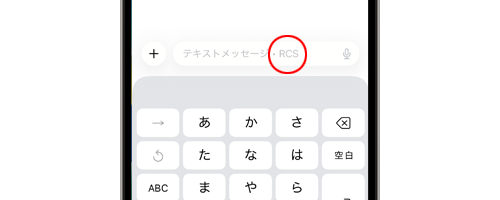
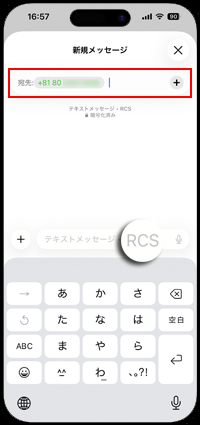
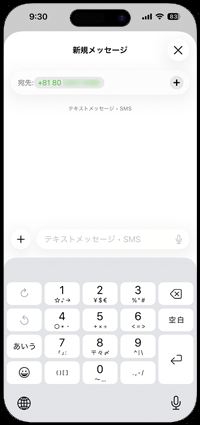
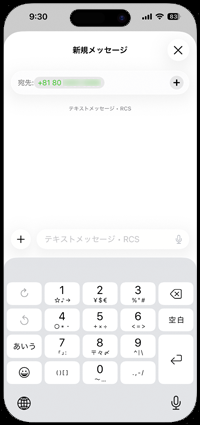
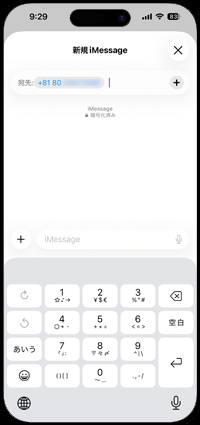
「RCS」または「SMS」のどちらで送信されるかは「メッセージ」アプリのメッセージ入力欄で確認できます。
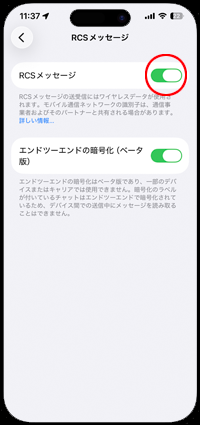
iPhoneで「RCS」を利用するためには、必要な「iOS」のバージョン以上にアップデート済みのiPhoneの「メッセージ」アプリの設定画面で「RCSメッセージ」がオンになっている必要があります。
「iOS」を必要なバージョン以上にアップデートする
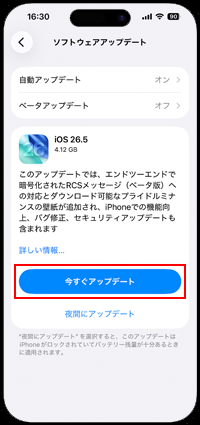
ソフトバンク、ワイモバイル、LINEMOでiPhoneを利用している場合、RCSメッセージを利用するには「iOS26.4」以上へのアップデートが必要となります。
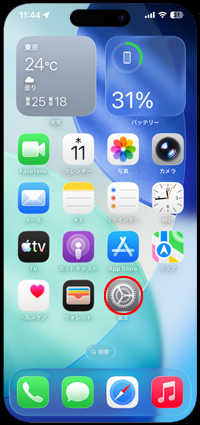
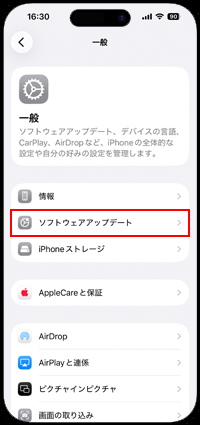
iPhoneの「設定」アプリから「ソフトウェアアップデート」をタップして『iOS』が必要なバージョン以上であることを確認し、必要であればアップデートを実施します。
「RCSメッセージ」を有効にする
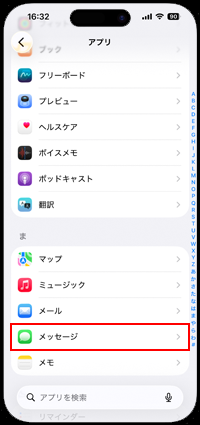
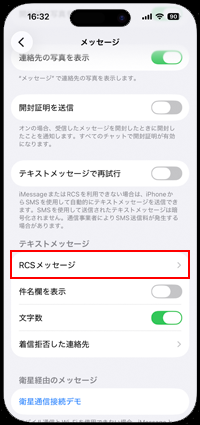
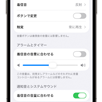
「設定」アプリ内の「アプリ」から「メッセージ」を選択して「メッセージ」アプリの設定画面を表示します。「RCSメッセージ」を選択して「RCSメッセージ」をオンにすることで、
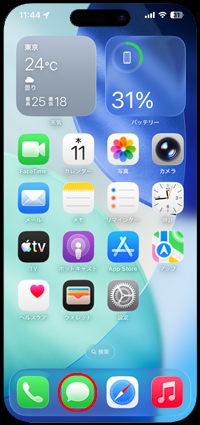
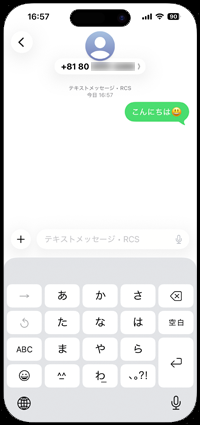
iPhoneでは「メッセージ」アプリでRCSメッセージの送受信を行います。「メッセージ」アプリで宛先の電話番号などを入力し、相手がRCS対応の場合はメッセージ入力欄に「RCS」表示されるので、RCSメッセージを送受信できます。
写真や動画を送信したい場合
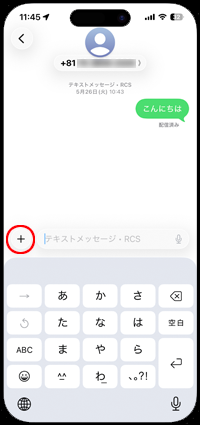
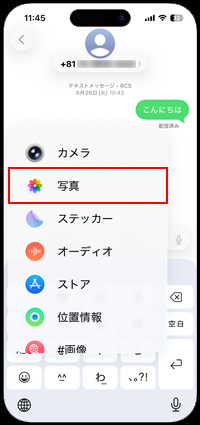
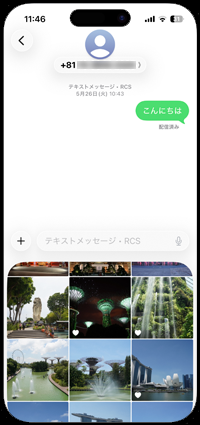
写真や動画を送信したい場合は「+」アイコンをタップして「写真」を選択します。送信したい写真や動画を選択して送信できます。
RCSメッセージが送信できない場合
iPhoneの「メッセージ」アプリでは、自分/相手の端末の両方またはいずれかが「RCS」未対応の場合はSMSでの送信となります。
また、自分/相手の端末の両方で「RCS」に対応している場合でも、自分/相手の端末の両方で「iMessage」が有効になっている場合は、iMessageでの送信となります。
■ SMS
■ RCS
■ iMessage
【Amazon】人気のiPhoneランキング
更新日時:2026/10/5 8:00
【Amazon】人気Kindleマンガ
更新日時:2026/10/5 8:00



















 au回線のiPhoneで「RCS」メッセージを設定・送受信する