HOME > iPhone > iPhoneの使い方 >
本ページ内には広告が含まれます
ここではiPhoneでの「盗難デバイスの保護」の設定方法と使い方を紹介しています。
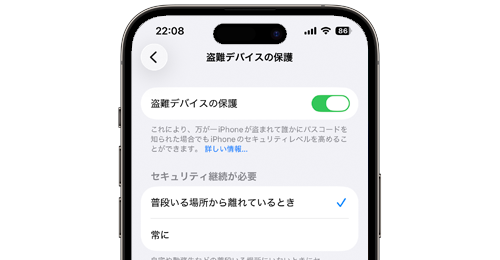
 iPhoneで「盗難デバイスの保護」を設定します。
「盗難デバイスの保護」は、アカウントやセキュリティに関する重要な操作や変更などを行う際に、生体認証(Face ID/Touch ID)による本人確認が必須となったり、1時間の待機時間が発生するなど、iPhoneが盗難にあった際のセキュリティを強化することができます。
なお、上記のセキュリティ対策はデフォルトでは自宅や職場などよく知っている場所にいる場合は無効となりますが、よく知っている場所にいる場合でも常に必須にすることも可能となっています。
目次:
 「盗難デバイスの保護」をオンにするとどうなる?
「盗難デバイスの保護」のメリットと注意点
「盗難デバイスの保護」を有効にするために必要な事前設定
iPhoneで「盗難デバイスの保護」をオンにする
iPhoneで「盗難デバイスの保護」をオフにする
iPhoneで「盗難デバイスの保護」がオンになっていると以下の機能が有効になり、セキュリティが強化されます。
 生体認証(Face ID/Touch ID)による本人確認の必須化
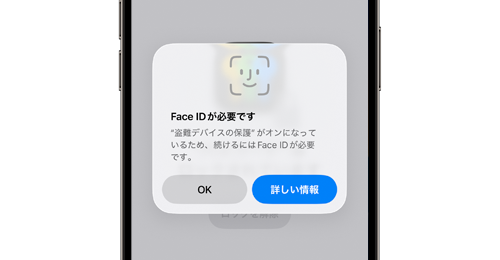
アカウントのパスワード変更やパスコードの変更、ロックしているアプリのロック解除、紛失モードの解除、、iPhoneの初期化などで、生体認証(Face ID/Touch ID)による本人確認が必須になります。
例えば、「パスワード」アプリなどロックされたアプリを開く際には生体認証(Face ID/Touch ID)が必須となり、パスコード入力による認証は無効化されます。
セキュリティに関する変更を行う際に待機時間が発生
自宅や職場などよく知っている場所以外にいる場合、Apple アカウントのパスワード変更やパスコードの変更、生体認証(Face ID/Touch ID)の追加や削除など、アカウントやセキュリティ設定を変更する際に1時間の待機時間が発生します。
また、自宅などにいる場合などでも「常に」待機時間を発生させることも可能です。
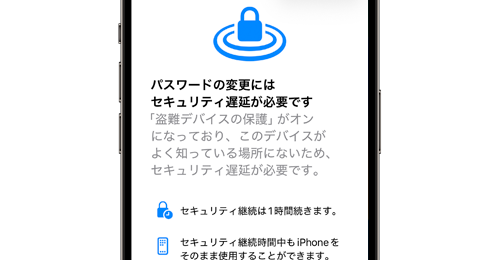
「盗難デバイスの保護」機能では、iPhoneの盗難時の不正利用や情報流出に対するセキュリティを強化することができます。
iPhoneが盗難にあった場合に紛失モードにするまでの時間を稼ぐことが可能
iPhoneが盗難にあった場合、さらにパスコードが知られてしまっている場合でも、アカウントやセキュリティ設定などの変更に1時間の待機時間が発生することで、盗難直後にパスワードを変更されたり、端末を初期化されたりすることを防ぐことができます。
また、「iPhoneを探す」機能も無効にできなくなるため、iCloud.comなどからiPhoneを"紛失モード"にして遠隔でロックすることができます(iPhoneのロック解除に生体認証が必要になります)。
Face ID/Touch IDの故障には注意が必要
自宅や職場などよく知っている場所以外にいる場合、自分でアカウントやセキュリティ設定を変更する際にも1時間の待機時間が発生するため、例えば、友達や親戚の家にいる場合や、キャリアショップなどの店頭でサポートを受ける場合などにも、待機時間が発生する可能性があります。
また、生体認証(Face ID/Touch ID)が必須となるため、特に"セキュリティ継続"の設定で"常に"選択している場合には「Face ID/Touch ID」の故障には注意が必要となります。
iPhoneで「盗難デバイスの保護」機能を利用するめには、以下の設定・有効化が必要です。
■ Apple アカウントの2ファクタ認証
■ パスコードおよび生体認証(Face ID/Touch ID)
■iPhoneを探す
■ 利用頻度の高い場所(位置情報サービス > システムサービス)
iPhoneで「盗難デバイスの保護」をオンにします。
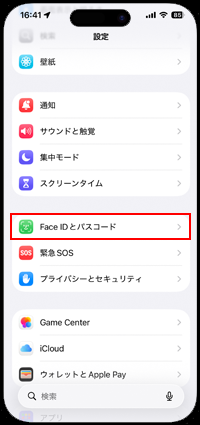
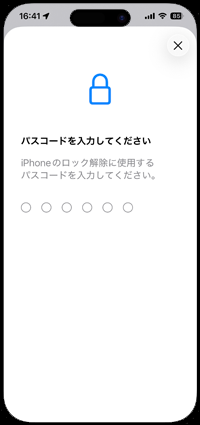
1. 「設定」アプリから「パスコード」の設定画面を表示する
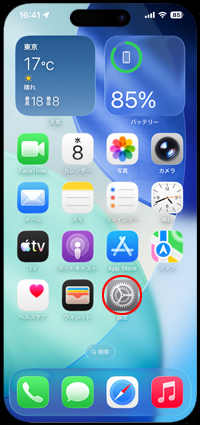
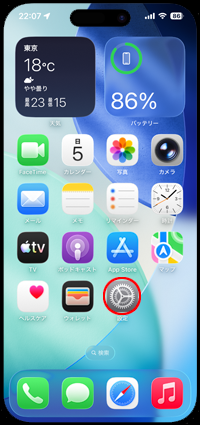
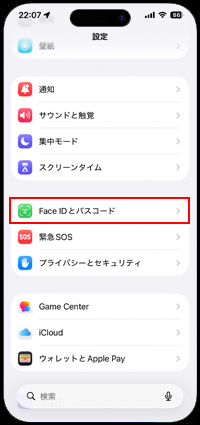
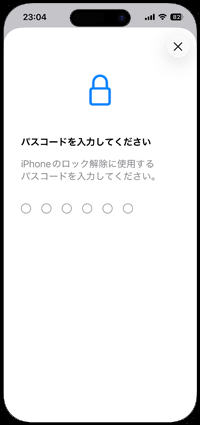
iPhoneで「設定」アプリを起動します。「Face IDとパスコード」または「Touch IDとパスコード」を選択して、パスコードを入力します。
2. Face IDなどで認証して「盗難デバイスの保護」をオンにする
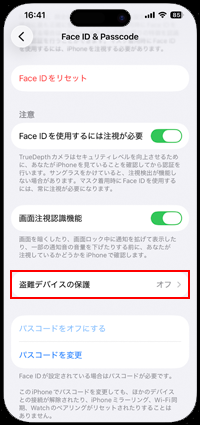
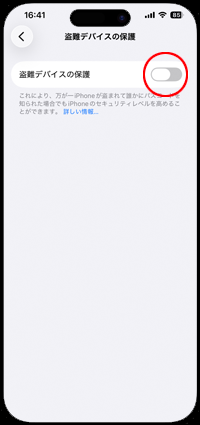
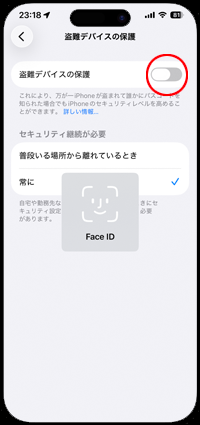
パスコードの設定画面から「盗難デバイスの保護」を選択してオンにします。Face ID/Touch IDによる生体認証を行うことで「盗難デバイスの保護」をオンにできます。
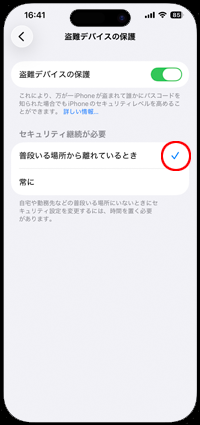
なお、"セキュリティ継続が必要"から、待機時間が必要になる状況を選択・設定することができます。デフォルトでは「普段いる場所から離れているとき」が選択されていますが、「常に」を選択すると、常に待機時間を必要とすることが可能になります。
iPhoneで「盗難デバイスの保護」をオフにします。
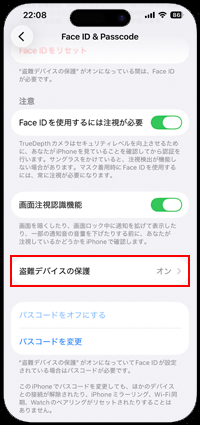
1. 「設定」アプリから「パスコード」の設定画面を表示する
iPhoneで「設定」アプリを起動します。「Face IDとパスコード」または「Touch IDとパスコード」を選択して、パスコードを入力します。
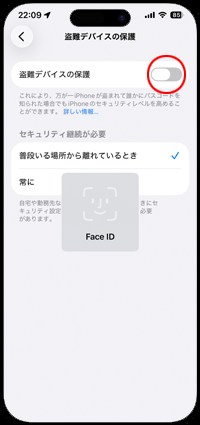
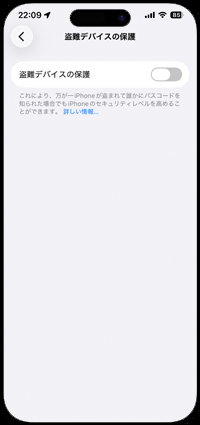
2. iPhoneの「盗難デバイスの保護」をオフにする
Face ID/Touch IDによる生体認証を行うことで「盗難デバイスの保護」をオフにできますが、設定や操作を行っている場所によっては「セキュリティ継続」による待機時間(1時間)が必要になる場合があります。
"セキュリティ継続"で「普段いる場所から離れているとき」を選択している場合
「盗難デバイスの保護」の"セキュリティ継続"の設定で「普段いる場所から離れているとき」を選択している場合、自宅や職場などよく知っている場所では、Face ID/Touch IDによる生体認証を行うことで「盗難デバイスの保護」をすぐにオフにすることができます。
なお、自宅や職場などよく知っている場所以外にいる場合は、"セキュリティ継続"の設定で「常に」を選択している場合と同様に1時間の待機時間が必要になります。
"セキュリティ継続"で「常に」を選択している場合
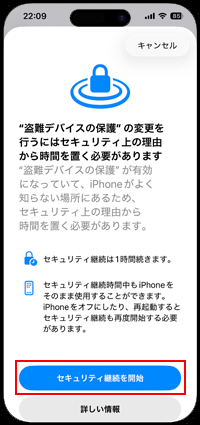
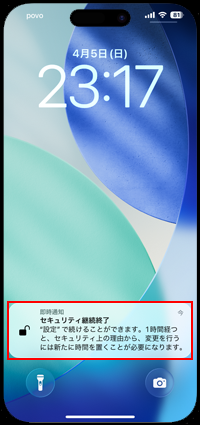
「盗難デバイスの保護」の"セキュリティ継続"の設定で「常に」を選択している場合、「盗難デバイスの保護」をオフにすると「セキュリティ継続」画面が表示されます。
「セキュリティ継続を開始」をタップすると1時間の待機時間が開始され、待機時間が終了すると通知が届き、Face ID/Touch IDによる生体認証を行うことで「盗難デバイスの保護」をオフにすることができるようになります。
 iPhoneで「盗難デバイスの保護」を解除する方法について詳細は「iPhoneで盗難デバイスの保護をオフにする」をご覧下さい。
【Amazon】人気のiPhoneランキング
更新日時:2026/09/17 10:00
【Amazon】人気Kindleマンガ
更新日時:2026/09/17 10:00













































 iPhoneでパスコード(パスワード)を設定する