HOME > iPhone > iPhoneの使い方 >
本ページ内には広告が含まれます
ここではiPhoneのカレンダーで日本の祝日を追加・表示する方法を紹介しています。
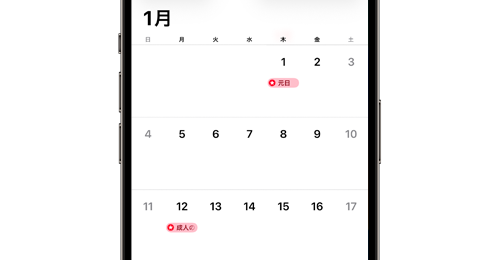
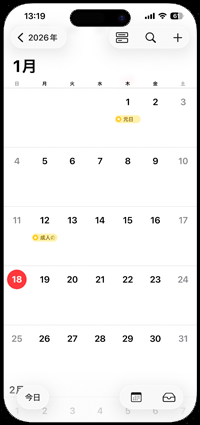
 iPhoneの「カレンダー」アプリで、日本の休日/祝日を表示します。iPhoneのカレンダー上の日本の休日/祝日は、カレンダーの表示設定画面から表示/非表示を切り替えることができます。
目次:
 iPhoneのカレンダーに日本の祝日を追加・表示する
iPhoneのカレンダーで日本の祝日を削除・非表示にする
iPhoneのカレンダーで日本の祝日の表示カラーを変更する
iPhoneの「カレンダー」アプリで日本の休日・祝日を追加・表示します。
1. 「カレンダー」アプリでカレンダーの表示設定画面を表示する
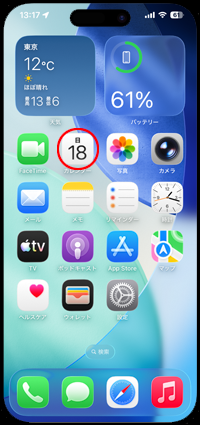
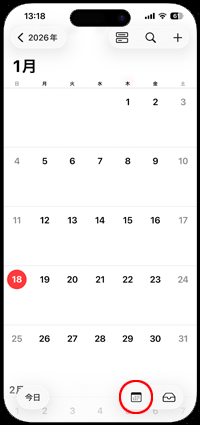
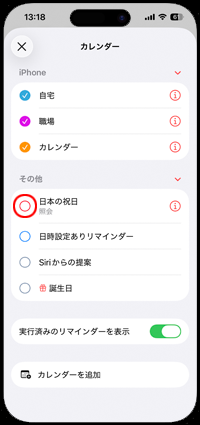
iPhoneで「カレンダー」アプリを起動します。画面下にある「カレンダー」アイコンをタップして、カレンダーの表示設定画面を表示します。
2. 「日本の祝日」にチェックマークを付ける
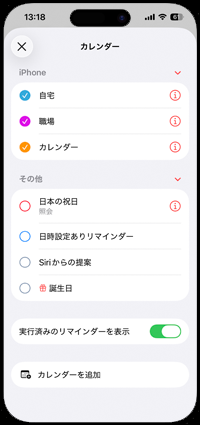
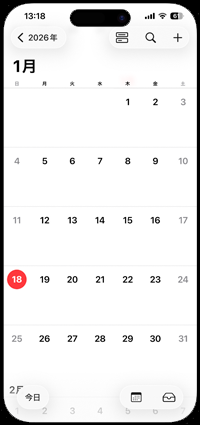
カレンダーの表示設定画面で「日本の祝日」にチェックマークを付けることで、カレンダー上に日本の祝日を追加・表示することができます。
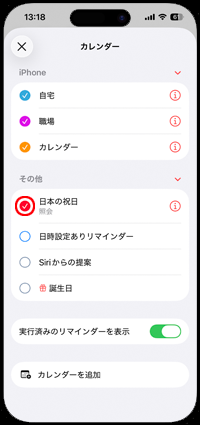
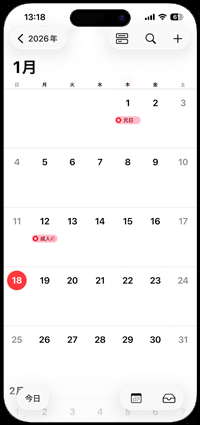
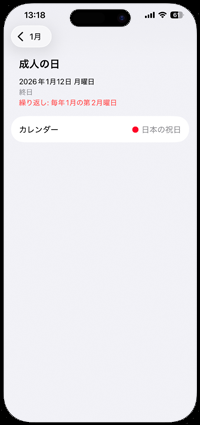
iPhoneのカレンダーに追加した祝日は、表示/非表示をいつでも切り替えることができます。
iPhoneのカレンダー上に表示している日本の祝日を非表示にしたい場合は、「カレンダー」アイコンをタップして「日本の祝日」のチェックマークを外します。
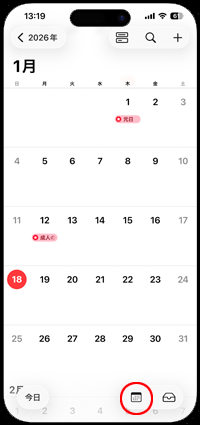
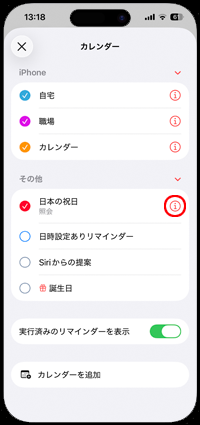
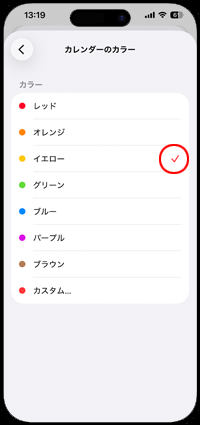
iPhoneのカレンダーに追加した祝日の表示カラーを変更したい場合は、カレンダーの表示設定画面から「日本の祝日」の[ i ]アイコンをタップして「カラー」を選択します。「カレンダーのカラー」画面から任意の色を選択することで、カレンダー上の祝日の色を変更できます。
 iPhoneのカレンダーで祝日の表示カラーを変更する方法について詳しくは「iPhoneのカレンダーで祝日の色を変更する」をご覧ください。
【Amazon】人気のiPhoneランキング
更新日時:2026/09/25 8:00
【Amazon】人気Kindleマンガ
更新日時:2026/09/25 8:00












































 関連情報
関連情報 iPhoneのカレンダーで海外(外国)の祝日を追加・表示する






