HOME > iPhone > iPhoneの使い方 >
本ページ内には広告が含まれます
ここではiPhoneのデフォルトブラウザを「Safari」に変更・設定する方法を紹介しています。
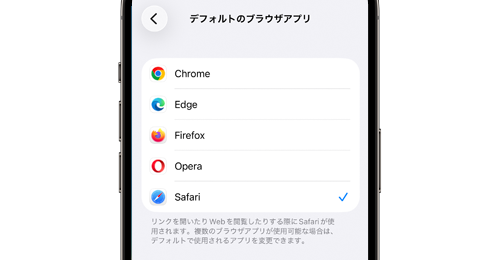
 iPhoneでデフォルトブラウザをAppleの標準ブラウザ「Safari」アプリに変更・設定します。
iPhoneのデフォルトブラウザを「Safari」以外の他社のブラウザに変更した場合でも、いつでも「Safari」に戻すことが可能となっており、デフォルトブラウザを「Safari」に設定すると「メール」「メモ」「マップ」アプリや「Siri」などからリンクを開いた場合に「Safari」で表示されます。
なお、iPhoneのデフォルトブラウザを「Safari」に変更できない場合は、iPhoneから「Safari」アプリが削除されていないか、使用制限がかかっていないかを確認します。
目次:
 iPhoneのデフォルトブラウザを「Safari」に変更する
iPhoneのデフォルトブラウザを「Safari」に変更できない場合
iPhoneのデフォルトブラウザアプリを「Safari」に変更・設定します。
1. 「設定」アプリから「デフォルトのアプリ」を選択する
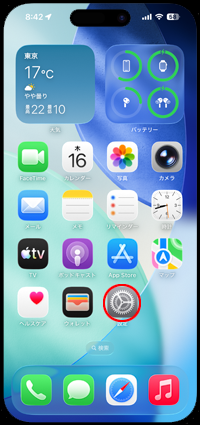
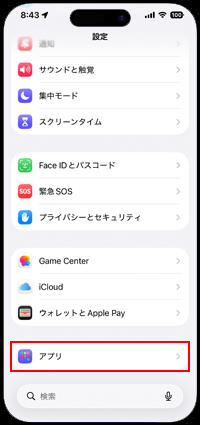
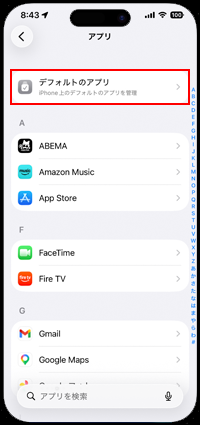
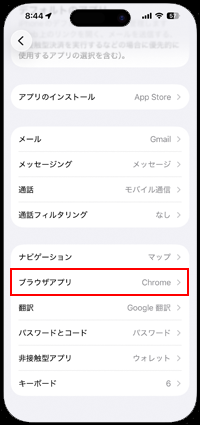
iPhoneで「設定」アプリを起動します。設定一覧の最下部にある「アプリ」から「デフォルトのアプリ」を選択します。
2. iPhoneのデフォルトブラウザで「Safari」を選択する
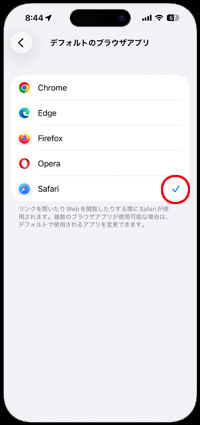
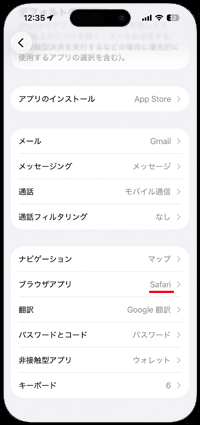
デフォルトのアプリ設定画面で「ブラウザアプリ」をタップして「Safari」にチェックマークを付けることで、デフォルトブラウザを「Safari」に変更できます。
iPhoneでデフォルトのブラウザアプリの設定画面に「Safari」が表示されずに、変更・設定できない場合は、iPhoneから「Safari」アプリが削除されていないか、使用制限されていないかを確認します。
 iPhoneから削除されている場合は再ダウンロードする
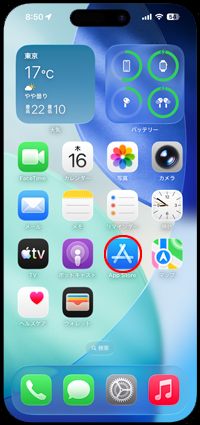
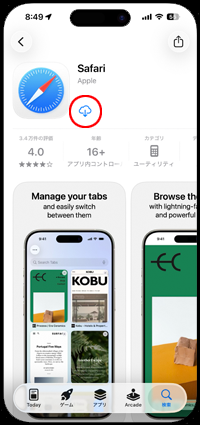
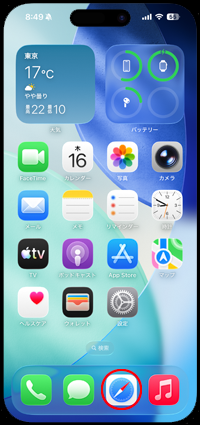
iPhoneから「Safari」アプリを削除してしまっている場合は、App Storeから再ダウンロードする必要があります。
iPhoneのホーム画面から「App Store」をタップします。「Safari」アプリのダウンロード画面を表示して「ダウンロード」アイコンをタップすることで、iPhoneにインストールできます。
スクリーンタイムで使用制限されている場合は解除する
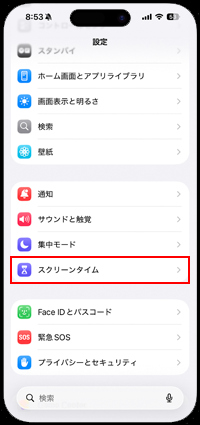
iPhoneのスクリーンタイム機能で「Safari」アプリの使用を制限している場合は、制限を解除する必要があります。
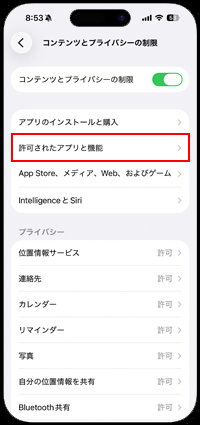
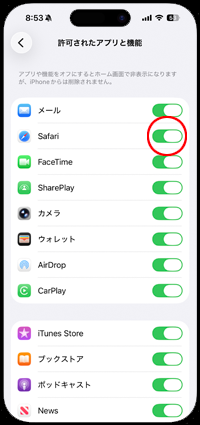
iPhoneのホーム画面から「設定」をタップして「スクリーンタイム」 > 「コンテンツとプライバシーの制限」 > 「許可されたアプリと機能」を選択します。「Safari」がオフの場合はオンにします。
【Amazon】人気のiPhoneランキング
更新日時:2026/09/18 8:00
【Amazon】人気Kindleマンガ
更新日時:2026/09/18 8:00

















































 iPhoneでデフォルトブラウザを設定・変更する