HOME > iPhone > iPhoneの使い方 >
本ページ内には広告が含まれます
ここではiPhoneでアプリ内課金を制限する・制限を解除する方法を紹介しています。
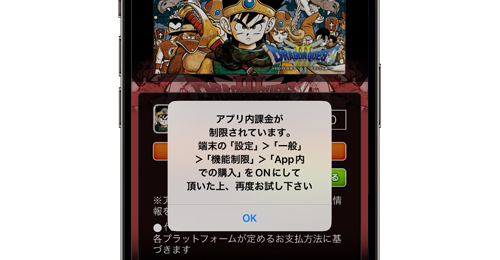
 iPhoneでは、アプリ内課金の制限を設定することで、アプリ内で課金をできないようにすることが可能です。
アプリ内課金の制限を設定すると、「アプリ内課金アイテムの購入は許可されていません」と表示され課金できなくなります。アプリ内課金の制限を解除すると、再びアプリ内課金が可能になります。
* アプリ内課金(アドオンの購入)とは、アプリから追加コンテンツ・データを購入したり、制限のロック解除、ゲームでのアイテム購入など、アプリ内でデジタルコンテンツを直接課金・販売できる機能です。
目次:
 iPhoneでアプリ内課金を制限(禁止)する
iPhoneでアプリ内課金の制限を解除する
iPhoneでアプリ内課金を制限して、アプリ内課金ができないように設定します。
1. 「設定」から「スクリーンタイム」の設定画面を表示する
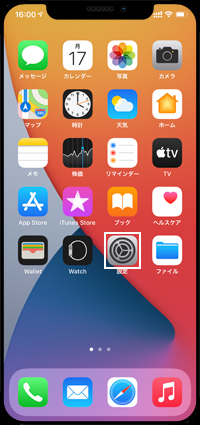
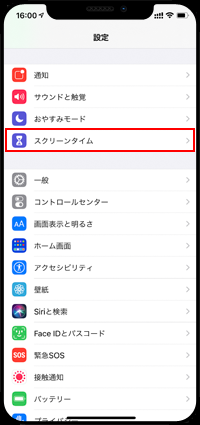
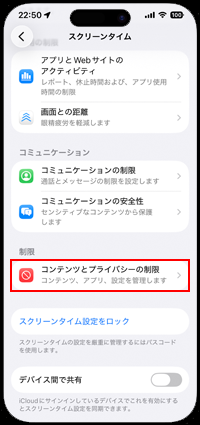
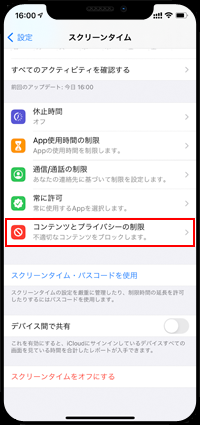
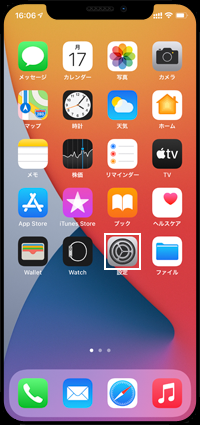
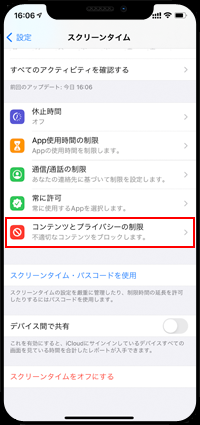
iPhoneのホーム画面上にある「設定」をタップします。「スクリーンタイム」から「コンテンツとプライバシーの制限」を選択します。
2. "コンテンツとプライバシーの制限"をオンにする
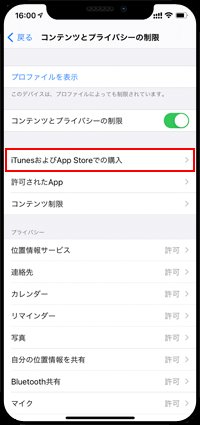
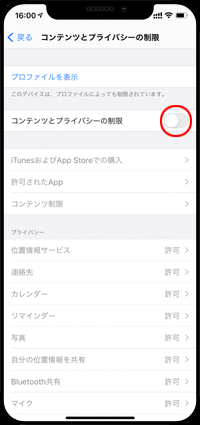
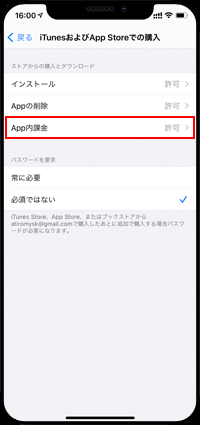
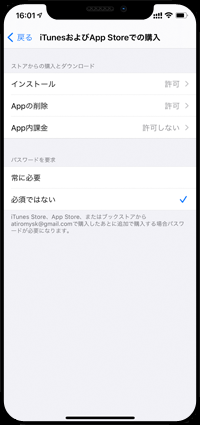
iPhoneで"コンテンツとプライバシーの制限"をオンにします。「アプリのインストールと購入」をタップして「アプリ内課金」を選択します。
3. "アプリ内課金"で「許可しない」を選択する
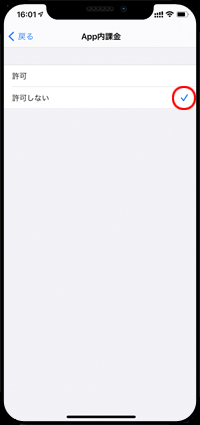
「アプリ内課金」画面から「許可しない」にチェックマークを付けます。
 スクリーンタイム設定を専用パスコードでロックする
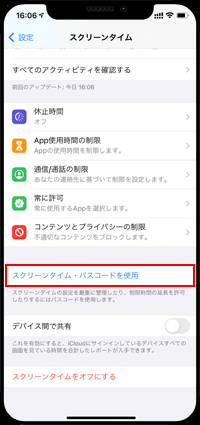
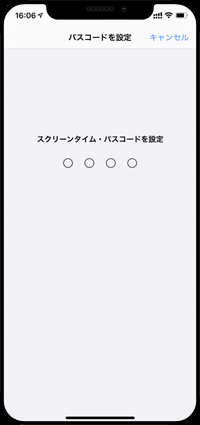
「スクリーンタイム」内の設定を変更する際などに専用のパスコードを必要としたい場合は、スクリーンタイム画面内の「スクリーンタイム設定をロック」をタップすることで設定できます。
設定したいパスコードを入力し、続けて入力したパスコードを忘れてしまった場合にリセットするためにAppleアカウントとパスワードを入力することで、スクリーンタイム設定をロックできます。
「スクリーンタイムパスコード」を変更したりオフにしたい場合は、「スクリーンタイムパスコードを変更」から行うことができます。
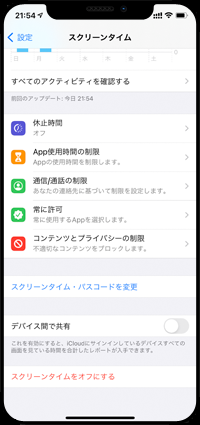
4. iPhoneでアプリ内課金ができなくなる
iPhoneのスクリーンタイム設定でアプリ内課金を"許可しない"を選択することで、アプリ内での課金ができなくなります。
アプリ内で課金を行おうとすると"アプリ内課金アイテムの購入は許可されていません"とメッセージが表示され、購入は失敗となります。
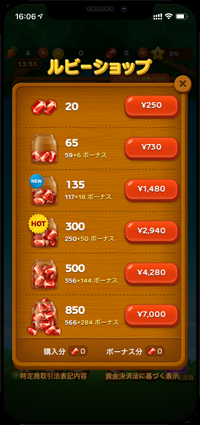
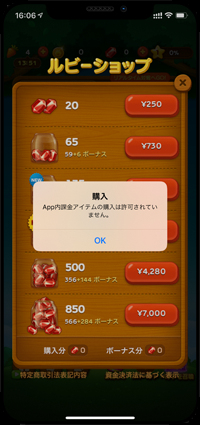
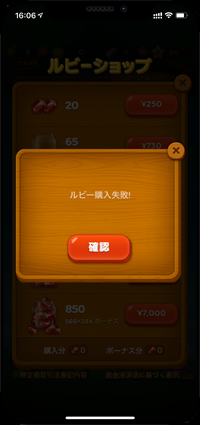
iPhoneでアプリ内課金の制限を解除することで、アプリ内課金ができるようになります。
1. 「設定」から「スクリーンタイム」の設定画面を表示する
iPhoneのホーム画面上にある「設定」をタップします。「スクリーンタイム」から「コンテンツとプライバシーの制限」を選択します。
2. "アプリ内課金"で「許可」を選択する
「アプリのインストールと購入」をタップして「アプリ内課金」を選択します。「アプリ内課金」で"許可"を選択することで、iPhoneでアプリ内課金ができるようになります。
【Amazon】人気のiPhoneランキング
更新日時:2026/09/25 8:00
【Amazon】人気Kindleマンガ
更新日時:2026/09/25 8:00












































 iPhoneでアプリのダウンロードを制限する・制限を解除する






