本ページ内には広告が含まれます
ここではiPadでパスコードを4桁に変更・設定する方法を紹介しています。

 iPadで設定済みのパスコードを4桁に変更します。iPadの初期設定ではパスコードは6桁の数字となりますが、4桁の数字に変更・設定することも可能となっています。
"パスコード"はiPadのロックを解除する際などに必要な数字コードとなっており、6桁から4桁に変更することで覚えやすくなる反面、セキュリティリスクが高くなってしまう点には注意が必要です。
* iPadOS17以降では、パスコードを変更後72時間以内の場合、変更前のパスコードでリセットすることが可能です。
目次:
 iPadのパスコードは4桁に変更可能
iPadのパスコードを4桁の数字に変更する
iPadのパスコードを6桁の数字に戻したい場合
iPadのロックを解除する際などに入力する「パスコード」の初期設定は6桁の数字となっていますが、4桁の数字に変更することも可能です。
iPadのロックを解除する際などに入力する「パスコード」の初期設定は6桁の数字となっていますが、4桁の数字に変更することも可能です。
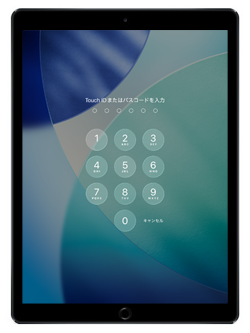

iPadのパスコードを4桁の数字に変更・設定します。
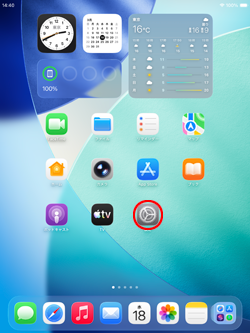
1. iPadでパスワードの変更画面を表示する
iPadで「設定」アプリを起動します。「Touch(Face) IDとパスコード」から「パスコードを変更」をタップします。

2. パスコードオプションから「4桁の数字コード」を選択する
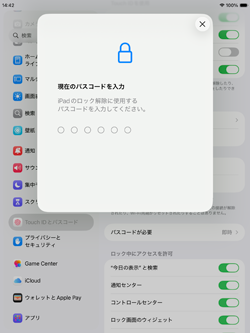
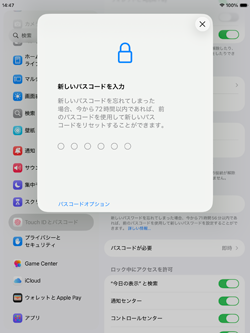
現在のパスコードを入力し、画面下部にある「パスコードオプション」をタップします。オプションが表示されるので「4桁の数字コード」を選択します。
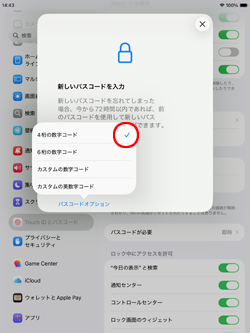
3. iPadの新しいパスコードとして4桁の数字を入力する
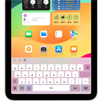
新しいパスコードの入力画面で4桁の数字を入力することで、4桁の数字がパスコードに設定されます。


iPadのパスコードを6桁の数字に変更したい場合は、パスコードの設定画面から「パスコードを変更」をタップします。現在のパスコードを入力すると、6桁の数字のパスコードの入力画面が表示されるので、6桁の数字を入力することで、パスコードを6桁の数字に変更できます。

【Amazon】人気のiPhoneランキング
更新日時:2026/10/24 0:00
【Amazon】人気Kindleマンガ
更新日時:2026/10/24 0:00




























 関連情報
関連情報 iPadでの顔認証「Face ID」の設定方法と使い方





