本ページ内には広告が含まれます
ここではiPadでスクリーンショット後の全画面プレビューをオフにする方法を紹介しています。
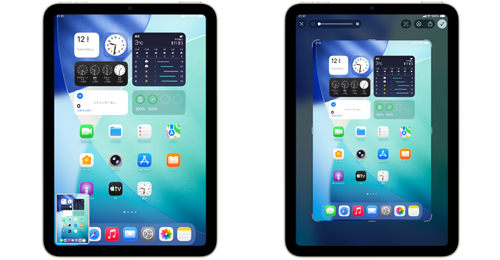
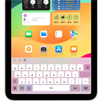
 iPadでスクリーンショットを撮影した後の動作は、「画面下部にサムネイル表示してそのまま保存」または「全画面でプレビュー表示」で選択することができます。
iPadでスクリーンショットの「フルスクリーンプレビュー」をオフにすることで、スクショ後に全画面でプレビュー表示せずに、画面下部にサムネイル表示してそのまま保存することが可能です。
目次:
 『iPadOS26』以降はスクショ後に全画面でプレビュー表示される
iPadでスクショ後の全画面プレビューをオフにする
『iPadOS26』以降のiPadでは、デフォルトで「フルスクリーンプレビュー」がオンになっており、スクリーンショットを撮影した後、プレビューが全画面で表示されます。
プレビュー画面では、マークアップや共有などを素早く行うことが可能ですが、都度保存先を指定して保存する必要があります。
連続でスクリーンショットを撮りたい場合などは、スクリーンショット設定から「フルスクリーンプレビュー」をオフにすることで、撮影後は画面下部にサムネイル表示させてそのまま保存することが可能です。
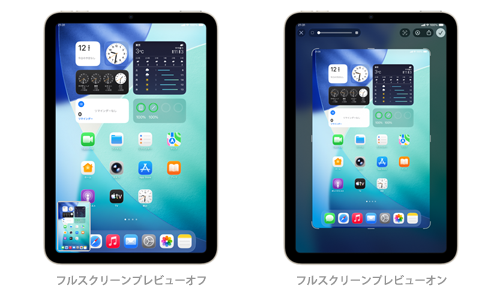
iPadでスクリーンショット撮影後の全画面プレビュー(フルスクリーンプレビュー)をオフにします。
1. 設定アプリから「画像の取り込み」を選択する
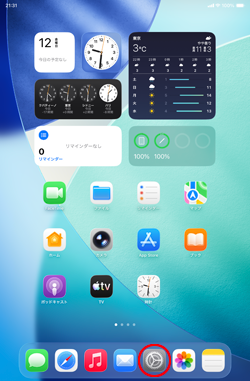
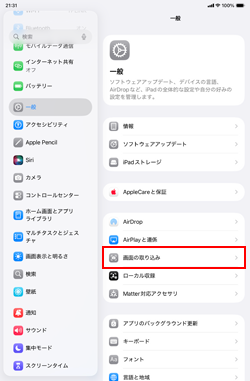
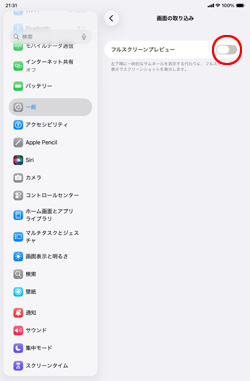
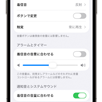
iPadで「設定」アプリを起動して「画像の取り込み」を選択します。
2. 「フルスクリーンプレビュー」をオフにする
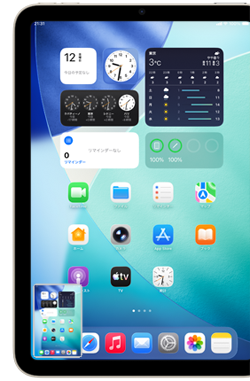
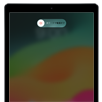
「フルスクリーンプレビュー」をオフにすると、スクリーンショット後に画面上にサムネイル画像が表示されるようになり、そのまま保存されます。
 オフの状態でスクショ後に全画面でプレビュー表示したい場合
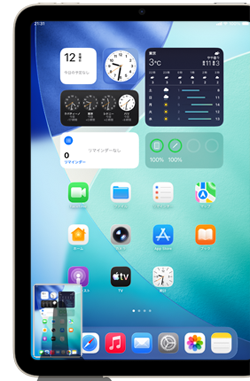
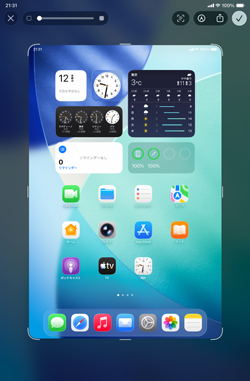
画像の取り込み設定画面で「フルスクリーンプレビュー」をオフにした場合でも、スクショ後に表示されるサムネイル画像をタップすることで、全画面プレビュー表示することが可能です。
【Amazon】人気のiPhoneランキング
更新日時:2026/10/24 0:00
【Amazon】人気Kindleマンガ
更新日時:2026/10/24 0:00



















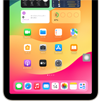









 iPadで画面のスクリーンショットを撮る





