HOME > iPhone > iPhoneの使い方 >
本ページ内には広告が含まれます
ここではiPhoneのロック画面でカレンダーを表示する方法を紹介しています。
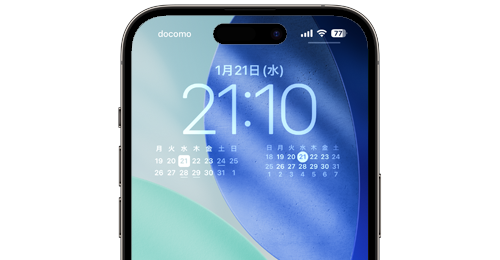
 iPhoneのロック画面上に"カレンダー"を表示します。
ロック画面に"カレンダー"を表示するウィジェットを設定可能なアプリをiPhoneにインストールすることで、iPhoneのロック画面で"カレンダー"を表示することができます。
目次:
 ロック画面に"カレンダー"を表示できるアプリ
iPhoneのロック画面に"カレンダー"を表示する
"カレンダー"ウィジェットに対応したサードパーティ製のアプリをインストールすることで、iPhoneのロック画面上に"カレンダー"を表示することができます。
 FirstSeed カレンダー iPhone版
iPhoneのロック画面の標準の時計の下部に"3週間カレンダー"を表示可能です。
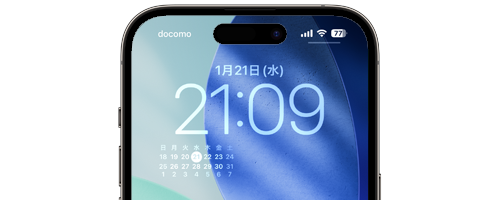
minical カレンダー・スケジュール帳&カレンダーの共有アプリ
iPhoneのロック画面の標準の時計の下部に"2週間カレンダー"を表示可能です。
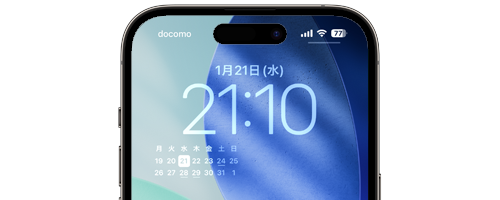

iPhoneのロック画面に"カレンダー"を表示します。
1. App Storeから"カレンダー"ウィジェット対応アプリをインストールする
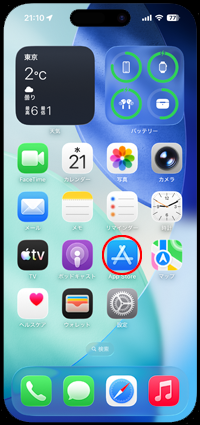
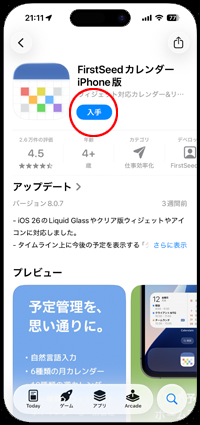
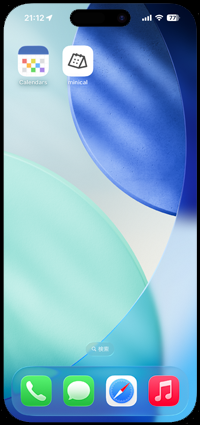
iPhoneのホーム画面から「App Store」を起動して、ロック画面に"カレンダー"ウィジェットを表示できるアプリのダウンロード画面を表示します。「入手」をタップして認証することで、iPhoneにアプリをインストールできます。
2. iPhoneでロック画面のカスタマイズ画面を表示する
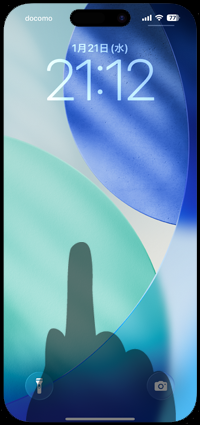
iPhoneでロック画面を長押しして「カスタマイズ」をタップします。ロック画面のカスタマイズ画面から「ウィジェットを追加」をタップします。
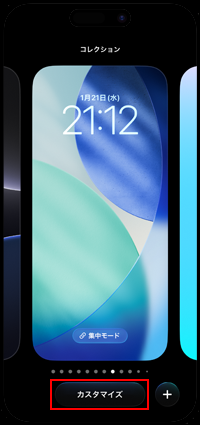
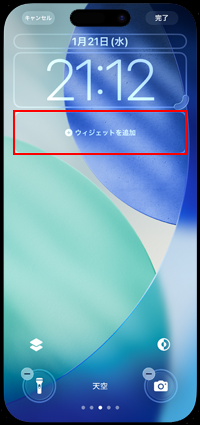
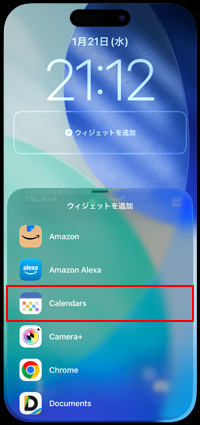
3. ロック画面に"カレンダー"を表示可能なウィジェットを追加する
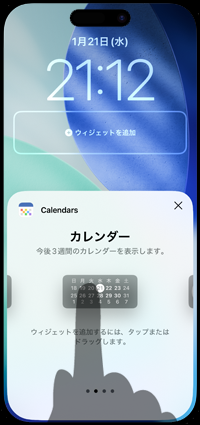
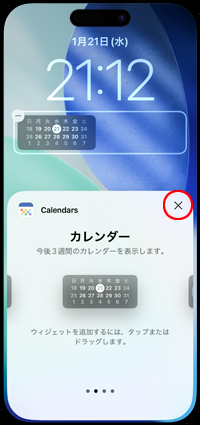
ウィジェットの追加画面から、"カレンダー"ウィジェットを表示可能なアプリを選択します。画面を左右にスワイプして"カレンダー"ウィジェットを表示してタップまたはドラッグして、ロック画面上に追加します。
"カレンダー"がロック画面に追加されたら「×」アイコンをタップして画面を閉じます。
4. iPhoneのロック画面に"カレンダー"が表示される
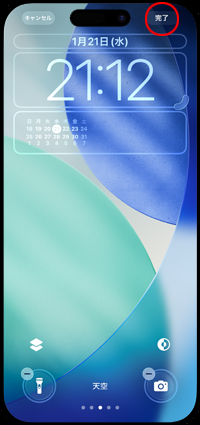
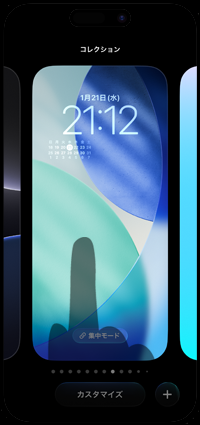
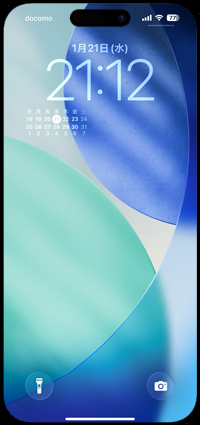
「完了」をタップしてロック画面のカスタマイズ画面を閉じ、そのままロック画面をタップして選択することで、iPhoneのロック画面でカレンダーを表示・確認できるようになります。
【Amazon】人気のiPhoneランキング
更新日時:2026/09/18 8:00
【Amazon】人気Kindleマンガ
更新日時:2026/09/18 8:00












































 iPhoneでロック画面をカスタマイズする