本ページ内には広告が含まれます
ここではiPadのホーム画面でアイコンを「クリア(半透明)」にする方法を紹介しています。
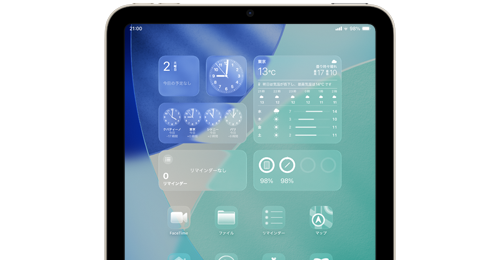
 iPadのホーム画面上のアプリのアイコンをクリア(半透明)にします。
『iPadOS26』以降を搭載したiPadでは、ホーム画面上のアプリのアイコン表示設定で「クリア」が追加されており、選択することで半透明のアイコンに変更することができます。
目次:
 iPadのホーム画面でアイコン表示を「クリア」に変更する
iPadのホーム画面でアイコン表示を「クリア(ダーク)」に変更する
ダークモード時に自動的にアイコンを「クリア(ダーク)」に変更する
iPadのアプリアイコンの表示設定で「クリア」を選択することで、ホーム画面上のアプリアイコンを"半透明"表示に変更することができます。
1. iPadでホーム画面で「編集」から「カスタマイズ」を選択する
iPadのホーム画面で"背景"を長押しします。画面左上に表示される「編集」から「カスタマイズ」をタップします。
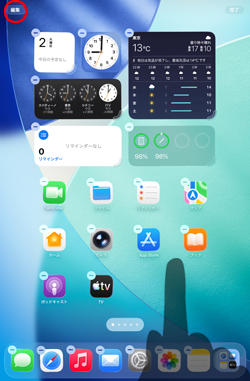
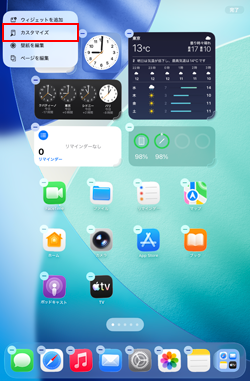
2. アプリアイコンのカスタマイズ画面で「クリア」を選択する
iPadのアプリアイコンのカスタマイズ画面で「クリア」を選択します。ホーム画面上のアプリアイコンが"半透明"表示変更されるので、カスタマイズ画面を閉じます。
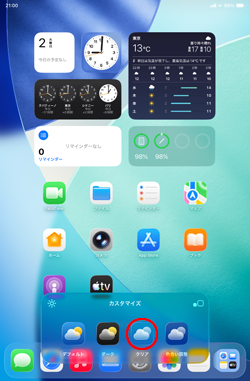
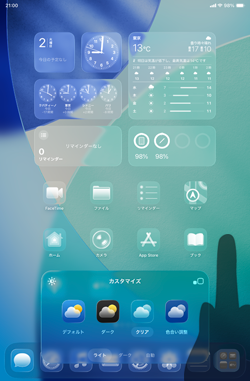
iPadのアプリアイコンのカスタマイズ画面で「クリア」を選択した後、その下部にある「ダーク」を選択することで、アプリアイコンを"黒い半透明"表示にすることができます。
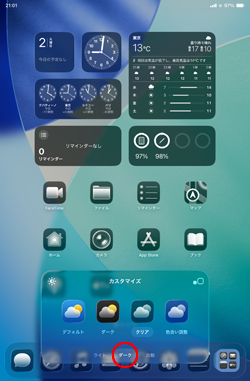
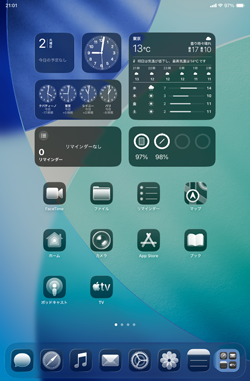
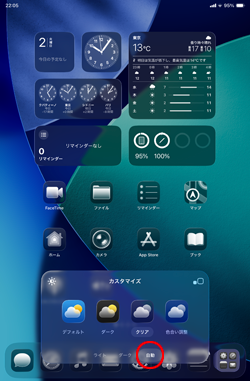
iPadのアプリアイコンのカスタマイズ画面で「クリア」を選択した後、その下部にある「自動」を選択することで、iPadがダークモード時のみアプリアイコンを"黒い半透明(ダーク)"表示に切り替えることができます。
iPadのダークモードは「設定」アプリの「画面表示と明るさ」から設定可能となっており、手動での切り替えのほか、時間帯によって自動的に変更することなども可能となっています。
 iPadでダークモードを設定する方法について詳細は「iPadでダークモードに切り替える方法」をご覧下さい。

【Amazon】人気のiPhoneランキング
更新日時:2026/09/17 10:00
【Amazon】人気Kindleマンガ
更新日時:2026/09/17 10:00



































 関連情報
関連情報 iPadでリキッドグラスの透明度を調整する(上げる/下げる