本ページ内には広告が含まれます
ここではiPadで電話番号(モバイルデータ通信番号)を表示・確認する方法を紹介しています。
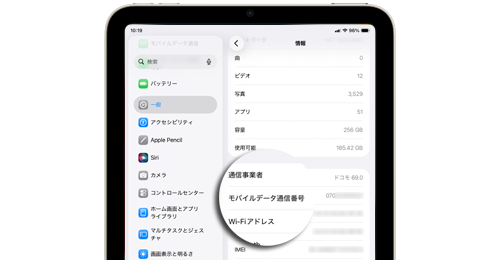
 iPadで自分(端末)の電話番号(モバイルデータ通信番号)を表示・確認します。
セルラー版のiPadでは、SIMカード/eSIMを設定することで、モバイルデータ通信が可能です。電話やSMSなどは利用できませんが、モバイルデータ通信を行うための電話番号(モバイルデータ通信番号)が設定されています。
目次:
 iPadの「情報」画面から電話番号(モバイルデータ通信番号)を確認する
iPadの「電話」設定画面から電話番号(モバイルデータ通信番号)を確認する
iTunesでiPadの電話番号(モバイルデータ通信番号)を確認する
iPadで「情報」の設定画面から電話番号(モバイルデータ通信番号)を表示・確認します。
1. 「設定」アプリから「一般 > 情報」を選択する
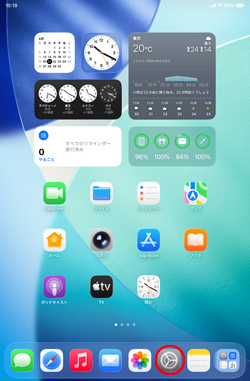
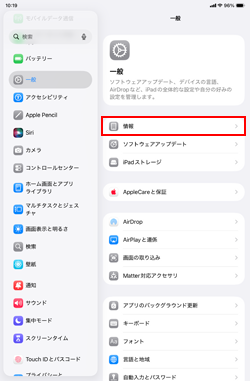
iPadのホーム画面から「設定」をタップします。設定一覧から「一般」を選択し、「情報」をタップします。
2. iPadの「モバイルデータ通信番号」を確認する
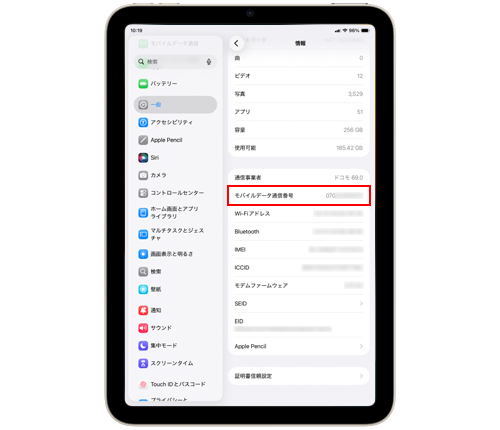
「情報」画面から「モバイルデータ通信番号(電話番号)」を表示・確認できます。
iPadで「電話」の設定画面から電話番号(モバイルデータ通信番号)を表示・確認します。
1. 「設定」アプリから「アプリ > 電話」を選択する
iPadのホーム画面から「設定」をタップします。設定一覧から「アプリ」を選択し、「電話」をタップします。
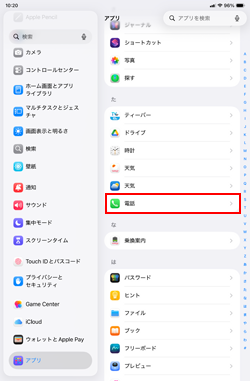
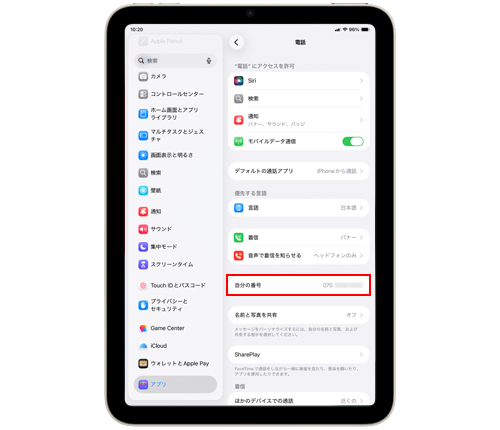
2. 電話の設定画面から「自分の番号」を確認する
「電話」の設定画面から「自分の番号(電話番号)」を表示・確認できます。
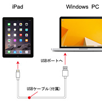
iTunesとiPadを接続して、iPadの"モバイルデータ通信番号(電話番号)"を表示・確認します。
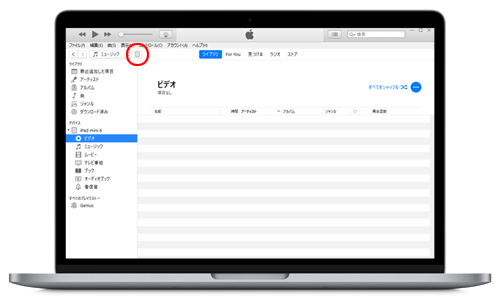
1. iPadをiTunesと接続して「iPad」アイコンをクリックする
iPadをiTunesと接続して、iTunesの画面上に表示される「iPad」のアイコンをクリックします。
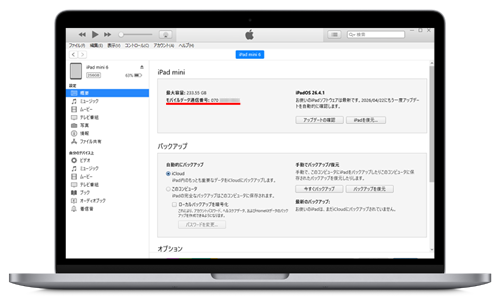
2. iPadの概要画面から「モバイルデータ通信番号」を確認する
iPadの概要画面から「シリアル番号」が表示されている項目を数回クリックすることで、iPadに設定されている「モバイルデータ通信番号(電話番号)」を表示・確認することができます。
【Amazon】人気のiPhoneランキング
更新日時:2026/09/25 8:00
【Amazon】人気Kindleマンガ
更新日時:2026/09/25 8:00


































 関連情報
関連情報 iPadの製造(IMEI)番号の調べ方・確認する






