HOME > iPhone > iPhoneの使い方 >
本ページ内には広告が含まれます
ここではiPhoneで画面録画(収録)のアイコンがない・消えた場合の出し方を紹介しています。
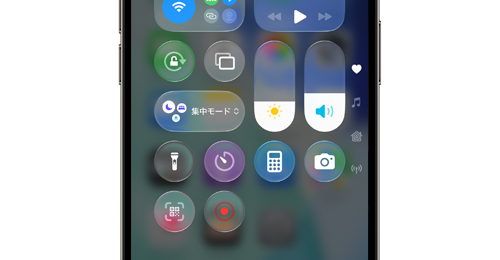
 iPhoneのコントロールセンター内に「画面録画(画面収録)」のアイコンが表示されない・消えてしまった場合は、コントロールセンターの編集画面からアイコンを追加できます。
iPhoneのコントロールセンターに「画面収録」のアイコンを追加することで、アイコンをタップして画面の録画を開始することが可能になります。
目次:
 コントロールセンターに「画面収録」のアイコンを追加する
コントロールセンターから画面録画(画面収録)を開始する
コントロールセンター内の「画面収録」のアイコンを並べ替える
コントロールセンター内の「画面収録」のアイコンのサイズを変更する
コントロールセンター内の「画面収録」のアイコンを削除する
iPhoneのコントロールセンターに「画面録画(画面収録)」のアイコンが表示されていない場合は、コントロールの追加画面からアイコン追加できます。
1. iPhoneのコントロールセンターで「コントロールを追加」をタップする
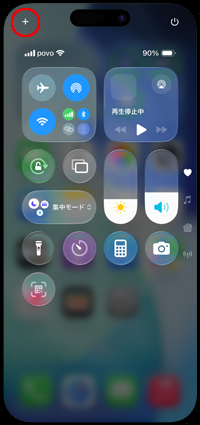
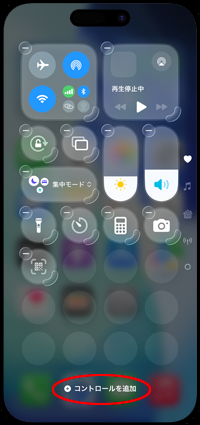
iPhoneでコントロールセンターを表示して画面の余白部分を長押し、または「+」アイコンをタップします。コントロールセンターの編集画面になるので、画面下部に表示される「コントロールを追加」をタップします。
2. 「画面収録」のアイコンをタップして追加する
コントロールの追加画面から「画面収録」のアイコンをタップすることで、コントロールセンターに追加できます。
"画面収録のアイコンがコントロールセンター上に表示されたら、余白の部分をタップしてコントロールセンターの編集画面を閉じます。
![コントロールを追加から画面収録(画面録画)の[+]アイコンをタップする](../images/iphone/screen_recording_control_center_can_not/iphone4.png)
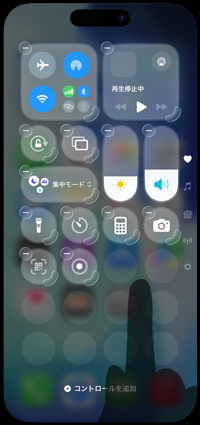
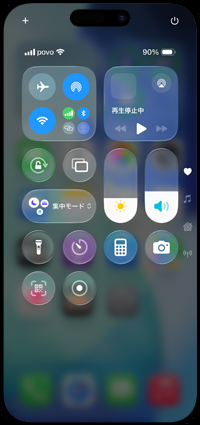
iPhoneのコントロールセンターに「画面収録」のアイコンを追加することで、画面の録画・収録を行うことが可能です。
 画面録画(画面収録)を開始する
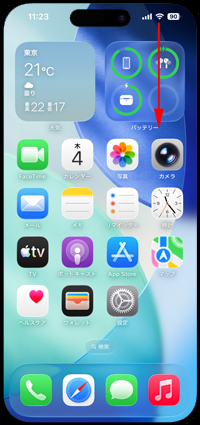
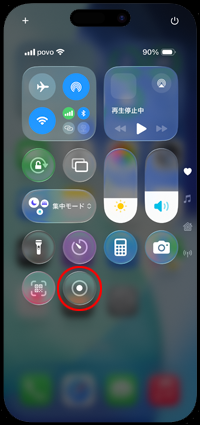
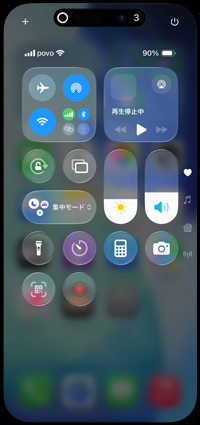
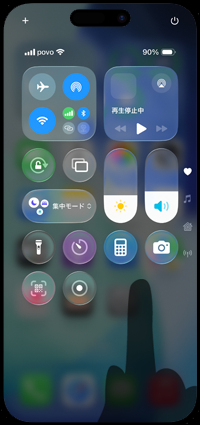
iPhoneの画面右上から下にスワイプすることでコントロールセンターを表示できるので、画面収録のアイコンをタップすることで、画面録画のカウントダウンが開始され、収録を開始できます。
* ホームボタンを搭載したiPhoneの場合は、画面下から上にスワイプしてコントロールセンターを表示できます。
画面録画(画面収録)を終了する
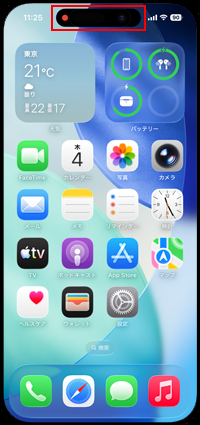
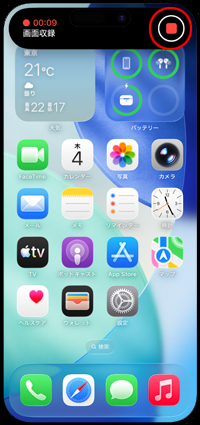
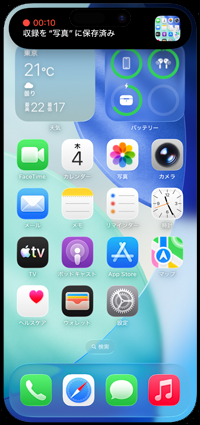
画面録画(画面収録)を終了したい場合は、コントロールセンターから「画面収録」のアイコンをタップします。または、画面上部に表示されている画面収録アイコンをタップして「停止」アイコンをタップすることでも、画面録画(画面収録)を終了することができます。
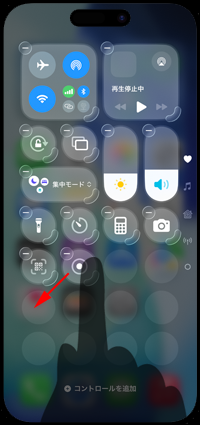
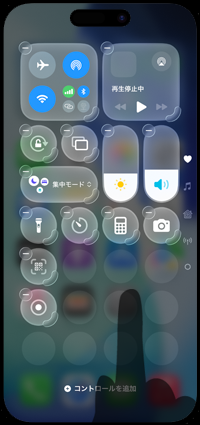
コントロールセンター内の「画面収録」のアイコンの位置は任意に変更することが可能です。コントロールセンターの余白部分を長押しして編集モードにし、アイコンをドラッグ&ドロップすることでアイコンを移動できます。
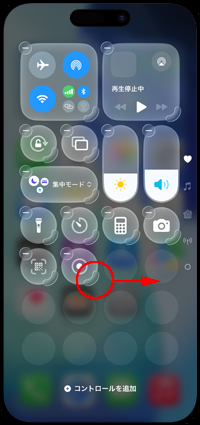
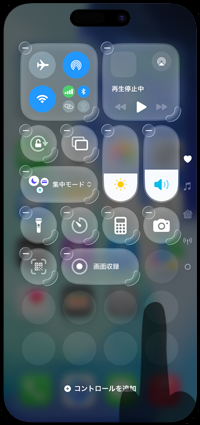
コントロールセンター内の「画面収録」のアイコンのサイズは任意に変更することが可能です。コントロールセンターの余白部分を長押しして編集モードにし、アイコンの端をスライドすることでアイコンの大きさを変更できます。
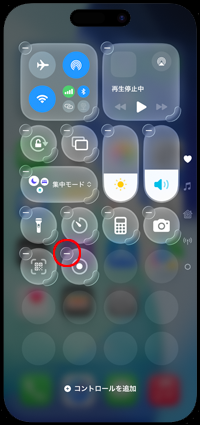
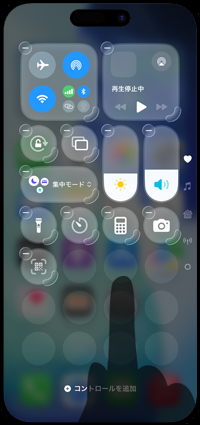
コントロールセンターから「画面収録」のアイコンを削除したい場合は、コントロールセンターの余白部分を長押しして編集モードにして「画面収録」のアイコン上の「 - 」アイコンをタップします。
【Amazon】人気のiPhoneランキング
更新日時:2026/09/20 0:00
【Amazon】人気Kindleマンガ
更新日時:2026/09/20 0:00
















































 iPhoneでのコントロールセンターの表示方法と使い方