本ページ内には広告が含まれます
ここではiPadでリキッドグラスの透明度を調整する(上げる/下げる)方法を紹介しています。
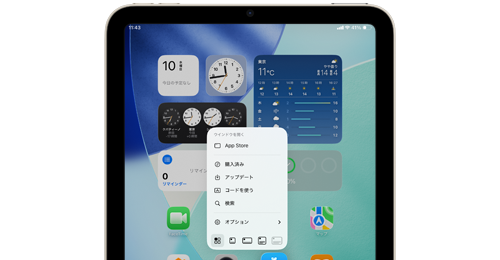
 『iPadOS26』以降搭載のiPadでは、半透明の新しいUIデザイン「リキッドグラス(Liquid Glass)」が採用されていますが、文字などが読みにくく感じる場合は、リキッドグラスの外観を「色合い調整」に設定することで、透明度を下げて視認性を上げることができます。
* リキッドグラスの外観オプションは『iPadOS26.1』以降で利用できます。
目次:
 『iPadOS26.1』でリキッドグラスの透明度の調整が可能に
リキッドグラスの透明度を調整・変更する(透明度を上げる/下げる)
アクセシビリティ設定からさらに透明度を下げる
『iPadOS26.1』では、リキッドグラスの外観オプション機能が追加され、透明度の調整が可能となっています。
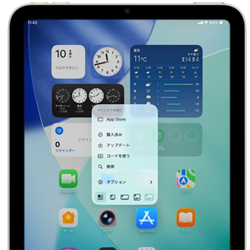
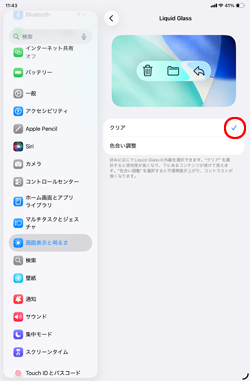
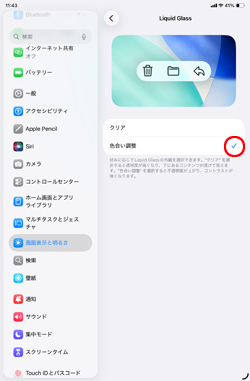
デフォルトでは透明度の高い「クリア」が選択されていますが、リキッドグラスの外観を「色合い調整」に設定することで、透明度を下げて視認性を上げることができます。
■ クリア(デフォルト)
■ 色合い調整
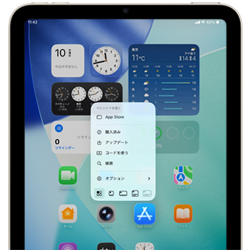
iPadの「設定」アプリをからリキッドグラスの外観を「クリア」と「色合い調整」で変更することで、透明度を上げたり下げたり調整することができます。
1. iPadの設定から「Liquid Glass」を選択する
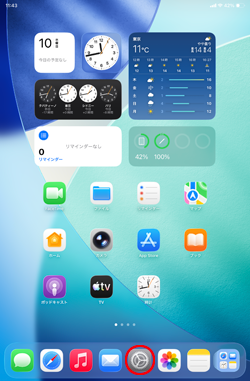
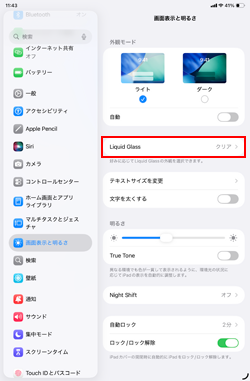
iPadで「設定」アプリを起動します。「画面表示と明るさ」から「Liquid Glass」をタップします。
2. リキッドグラスの透明度を調整する
リキッドグラスの透明度を上げたい場合は「クリア」を、透明度を下げたい場合は「色合い調整」を選択します。
iPadの設定からリキッドグラスで「色合い調整」を選択して透明度を下げてもまだ文字などが読みにくい場合は、アクセシビリティ設定からさらに透明度を下げることも可能です。
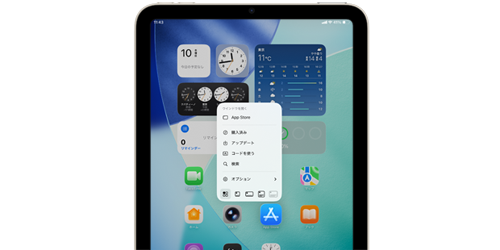
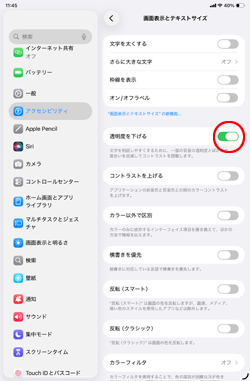
iPadのアクセシビリティ設定から「画面表示とテキストサイズ」を選択し、「透明度を下げる」をオンにすることで、さらに透明度を下げることができます。

【Amazon】人気のiPhoneランキング
更新日時:2026/09/17 10:00
【Amazon】人気Kindleマンガ
更新日時:2026/09/17 10:00






























 関連情報
関連情報 iPadのホーム画面でアイコンを「クリア(半透明)」にする