HOME > iPhone > iPhoneの使い方 >
本ページ内には広告が含まれます
ここではiPhoneで「電話」アプリにロックをかける方法を紹介しています。
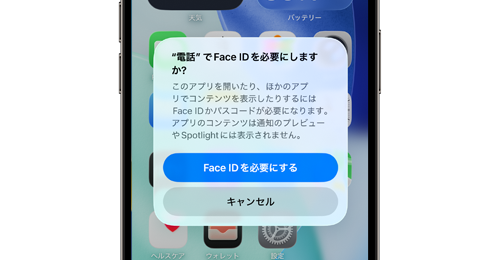
 iPhoneで「電話」アプリにロックをかけます。「電話」アプリにロックをかけることで、電話アプリを起動する際に常にFace ID/Touch IDによる顔/指紋認証や、パスコードの入力が必要になります。
「電話」アプリにロックをかけておくことで、iPhoneを子供に使わせている際など、間違えて電話アプリを起動して誰かに電話をかけてしまうことなどを防ぐことができます。
* アプリをロックするためには、パスコード(Face ID/Touch ID)の設定が必要です。
目次:
 iPhoneで「電話」アプリにロックをかける
iPhoneでロックをかけた「電話」アプリを起動する
iPhoneで「電話」アプリのロックを解除する
Face ID/Touch IDを設定していない場合はパスコードでロックする
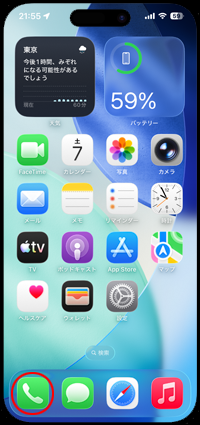
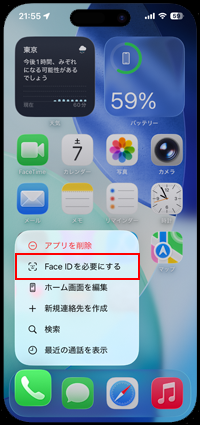
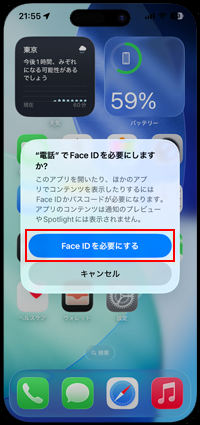
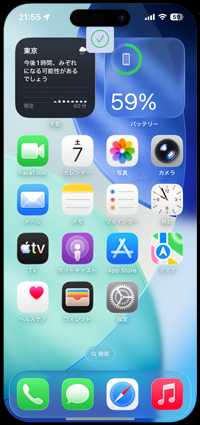
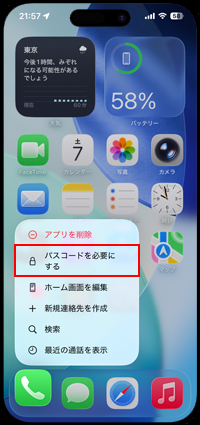
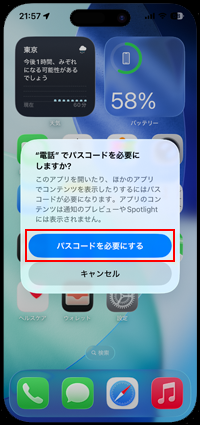
iPhoneのホーム画面から「電話」アプリのアイコンを長押しして「Face(Touch) IDを必要にする」を選択します。確認画面から「Face(Touch) IDを必要にする」を再度タップして認証することで、「電話」にロックをかけることができます。
iPhoneのホーム画面などから「電話」アプリを起動すると「Face ID」による顔認証や「Touch ID」による指紋認証が求められます。認証を行うことで「電話」アプリを開くことができます。
* 顔認証や指紋認証で「電話」アプリのロックを解除できない場合、パスコードの入力画面が表示されるので、パスコードを入力してロック解除できます。
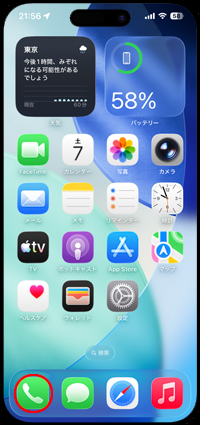
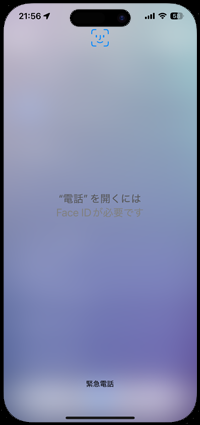
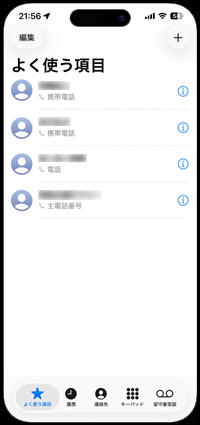
「電話」アプリにかけたロックを解除するには、ホーム画面から「電話」アプリを長押しして「Face ID(Touch ID)を必要にしない」をタップします。
「Face ID」による顔認証または「Touch ID」による指紋認証を行うことで、電話アプリのロックを解除できます。
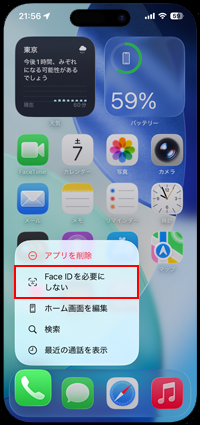
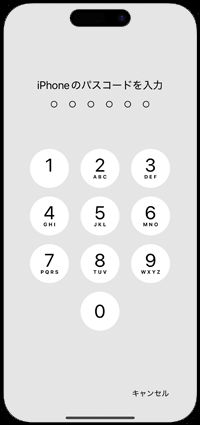
iPhoneで顔認証機能「Face ID」や指紋認証機能「Touch ID」を設定していない場合は、パスコードでのロックとなります。パスコードでロックした場合は「電話」アプリを起動する際にパスコードの入力が必要となります。
iPhoneでパスコードを設定していない場合はアプリはロックできません。iPhoneの「設定」アプリからパスコードの設定が必要となります。詳細は「iPhoneでパスコードを設定・変更する」をご覧ください。
【Amazon】人気のiPhoneランキング
更新日時:2026/10/5 8:00
【Amazon】人気Kindleマンガ
更新日時:2026/10/5 8:00


















































 関連情報
関連情報 iPhoneでの「指紋認証(Touch ID)」の設定(登録)方法と使い方