本ページ内には広告が含まれます
ここではiPadでDock内のアプリライブラリを非表示にする方法を紹介しています。
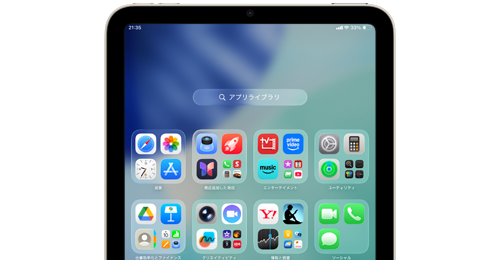
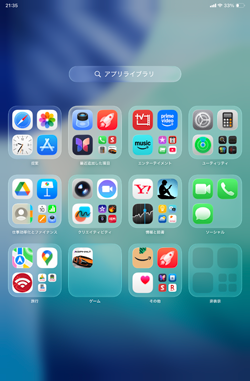
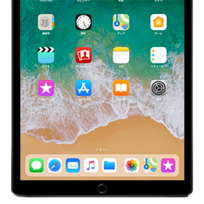
 iPadでは、ホーム画面下部にある「Dock(ドック)」内の「アプリライブラリ」のアイコンをタップすることでアプリライブラリ画面を表示することができます。
Dock内にアプリライブラリを表示したくない場合は、設定からDock内のアプリライブラリを非表示にすることが可能となっています。
目次:
 iPadではDockからアプリライブラリを表示することが可能
iPadのDockからアプリライブラリを非表示にする
アプリライブラリはホーム画面をスワイプでも表示可能
iPadではホーム画面下部にある「Dock(ドック)」内の「アプリライブラリ」アイコンをタップすることで、アプリライブラリ画面を表示することができます。
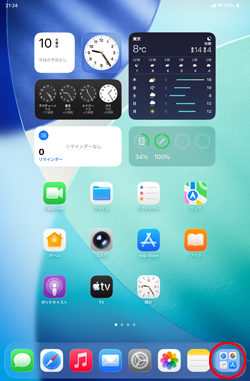
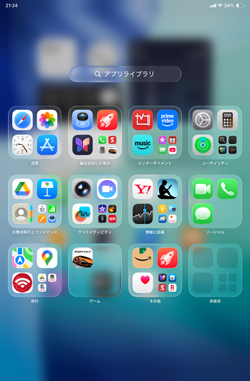
iPadでホーム画面上のDockから「アプリライブラリ」のアイコンを非表示にします。
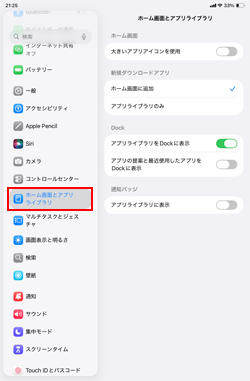
1. 設定アプリから「ホーム画面とアプリライブラリ」を選択する
iPadで「設定」アプリを起動して「ホーム画面とアプリライブラリ」を選択します。
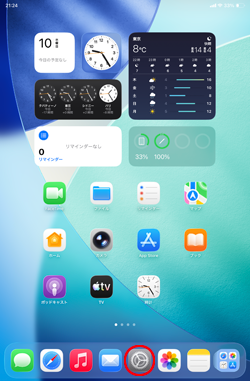
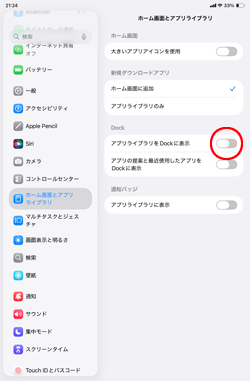
2. 「アプリライブラリをDockに表示」をオフにする
「アプリライブラリをDockに表示」をオフにすることで、ホーム画面上のDockから「アプリライブラリ」のアイコンを非表示にすることができます。
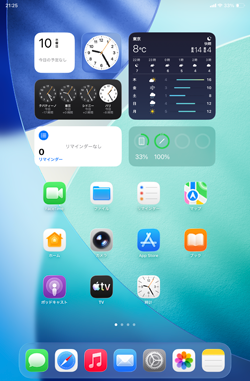
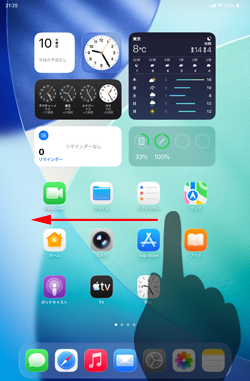
iPadのDockから「アプリライブラリ」アイコンを非表示にした場合でも、ホーム画面を最後のページまで左にスワイプすることで、アプリライブラリを表示することができます。
【Amazon】人気のiPhoneランキング
更新日時:2026/09/18 8:00
【Amazon】人気Kindleマンガ
更新日時:2026/09/18 8:00




































 関連情報
関連情報 iPadでの「アプリライブラリ」の設定と使い方