HOME > iPhone > iPhoneの使い方 > Apple Payの使い方 >
本ページ内には広告が含まれます
ここではiPhoneのウォレットでカード番号を表示・確認する方法を紹介しています。
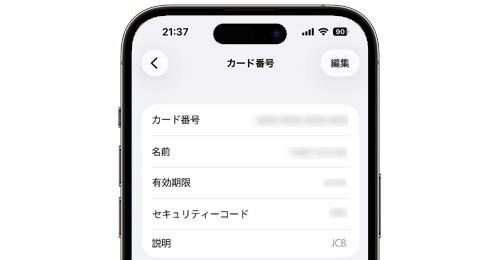
 iPhoneの「ウォレット」アプリでカード番号を表示・確認します。
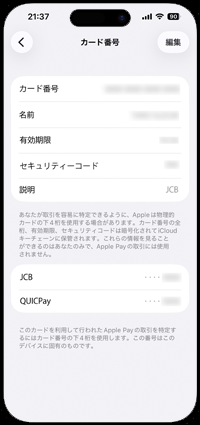
iPhoneの「ウォレット」アプリでは、Apple Payに登録しているクレジットカード情報(カード番号・名前・有効期限・セキュリティーコード)を表示・確認することができます。
また、WAON/nanacoなどの電子マネーのカード番号も表示・確認できますが、Suica/PASMOなどの交通系ICカードのカード番号は確認できません。交通系ICカードのカード番号を確認したい場合は各交通系ICカードの公式アプリが必要になります。
目次:
 クレジットカードのカード番号を表示・確認する
WAON/nanacoなど電子マネーのカード番号を表示・確認する
Suica/PASMOなど交通系ICカードのカード番号を表示・確認したい場合
iPhoneの「ウォレット」アプリからApple Payに登録しているクレジットカードのカード番号を表示・確認します。
1. 「ウォレット」アプリでクレジットカードを選択する
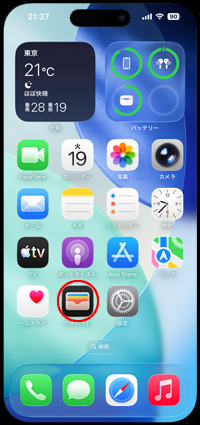
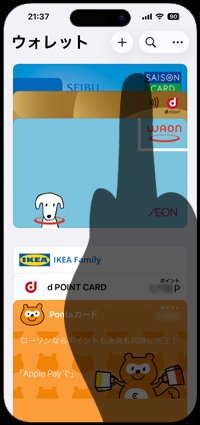
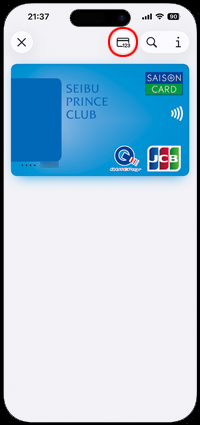
iPhoneのホーム画面から「ウォレット」アプリを起動します。Apple Payに登録しているクレジットカードからカード番号を表示・確認したいクレジットカードをタップして選択します。
2. クレジットカードのカード番号を表示・確認する
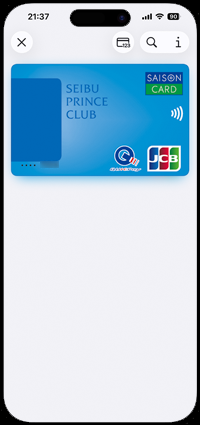
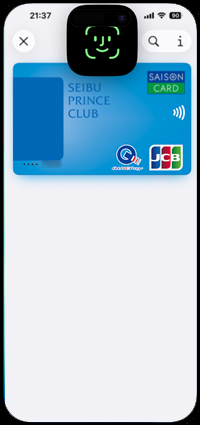
クレジットカードの「カード番号」アイコンをタップしてFace IDなどで認証することで、カード番号のほか、名前・有効期限・セキュリティーコードなどのカード情報を確認できます。
 カード番号が表示されない場合はカード情報を登録する
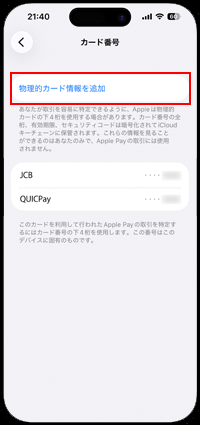
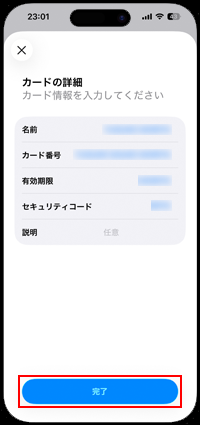
「自動入力」が設定されていないカードではカード情報が表示されません。「物理カード情報を追加」をタップしてカード情報を追加することで、ウォレットからカード情報を表示することができるようになります。
「物理カード情報を追加」をタップするとカメラが起動するので、物理カードをスキャンしてカード情報を追加できます。なお、ナンバーレスカードなどの場合は「カード情報を手動で入力」をタップすることで、各情報を手動で入力可能です。

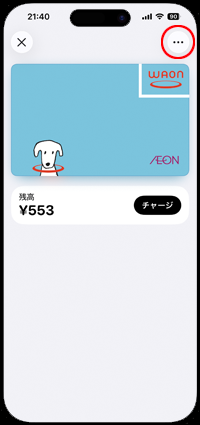
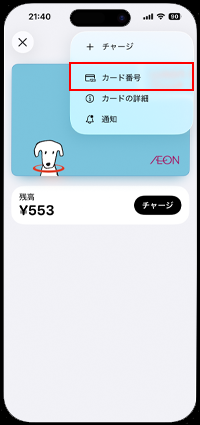
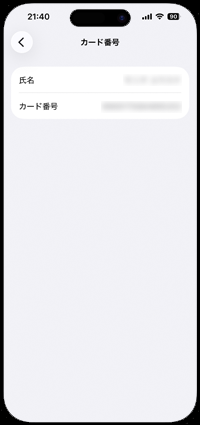
iPhoneで「ウォレット」アプリを起動し、カード番号を確認したい電子マネー(WAON/nanaco)を選択します。画面上の「…」アイコンから「カード番号」を選択することで、カード番号を表示・確認することができます。
SuicaやPASMOなどの交通系ICカードの場合は「ウォレット」アプリ上でカード番号を表示することはできません(下4桁のみ表示・確認できます)。
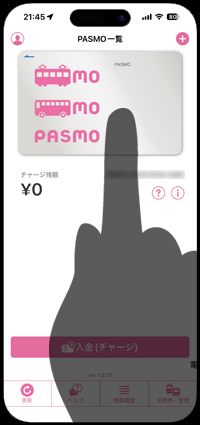
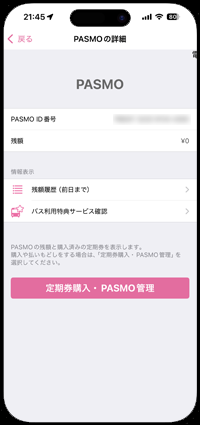
SuicaやPASMOなどの交通系ICカードのカード番号を確認するには、各交通系ICカードの公式アプリが必要になります。
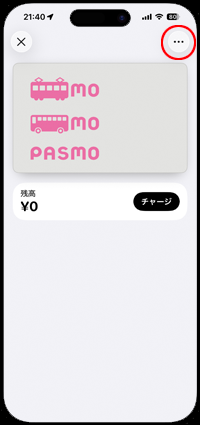
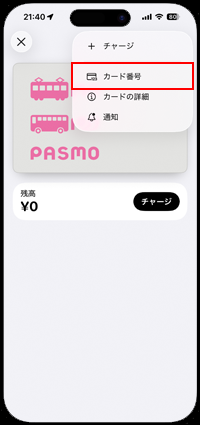
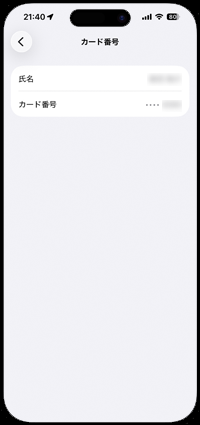
各カードの公式アプリからカード番号を表示・確認可能
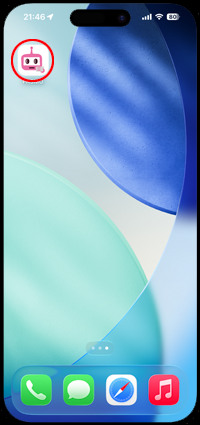
iPhoneで交通系ICカードの公式アプリを起動します。カードをタップすることでカード番号を表示・確認できます。
* iPhoneに交通系ICカードの公式アプリをダウンロードしていない場合は、App Storeから無料でダウンロード可能です。
【Amazon】人気のiPhoneランキング
更新日時:2026/10/5 8:00
【Amazon】人気Kindleマンガ
更新日時:2026/10/5 8:00


















































 iPhoneでウォレットに追加したPASMOのID番号を確認する