HOME > iPhone > iPhoneの使い方 > Apple Payの使い方 >
本ページ内には広告が含まれます
ここではiPhoneのウォレット(Apple Pay)でダブルクリックなしで支払いする方法を紹介しています。
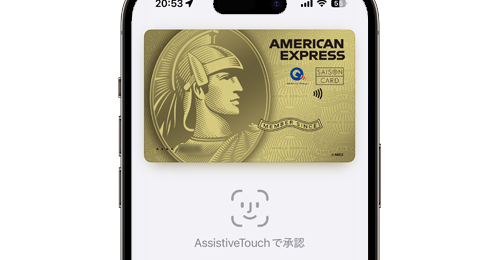
 iPhoneの「ウォレット(Apple Pay)」で、ダブルクリックせずに「AssistiveTouch」で承認して支払いします。
顔認証機能となるFace IDを搭載したiPhoneでは、ウォレット(Apple Pay)での支払いを行う際に「サイドボタン」をダブルクリックして支払いを承認する必要がありますが、サイドボタンの調子が悪かったり、ダブルクリックを行うことが難しい場合に、ダブルクリックの代わりに画面上に表示した「AssistiveTouch」をタップして承認・支払いを行うことができます。
なお、Suicaなどの交通系ICカードは「エクスプレスカード」に設定することで、承認なしで支払いが可能です。
目次:
 iPhoneのウォレットで「AssistiveTouch」で承認して支払いする
交通系ICカードは「エクスプレスカード」に設定で承認不要で支払い可能
iPhoneの画面上に「AssistiveTouch」ボタンを表示して、ダブルクリックせずに「ウォレット」アプリを起動・Apple Payでの支払いの承認をします。
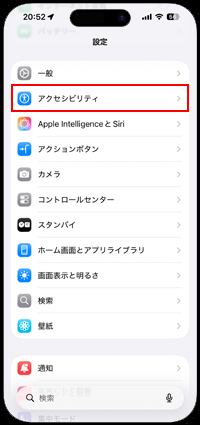
1. iPhoneで「アクセシビリティ」の設定画面を表示する
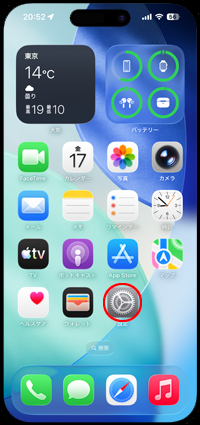
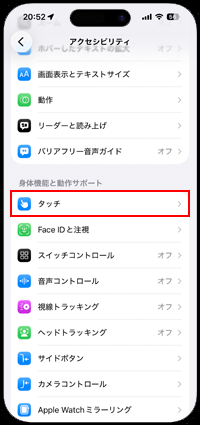
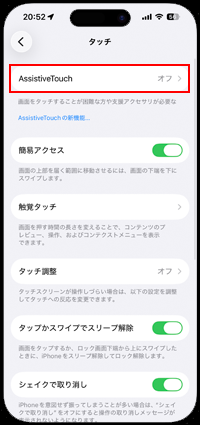
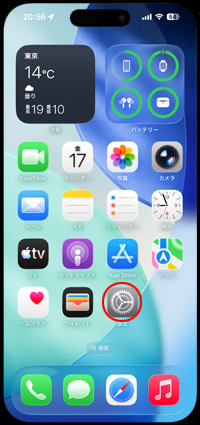
iPhoneで「設定」アプリを起動して「アクセシビリティ」から「タッチ」を選択します。
2. 「タッチ」から「AssistiveTouchで承認」をオンにする
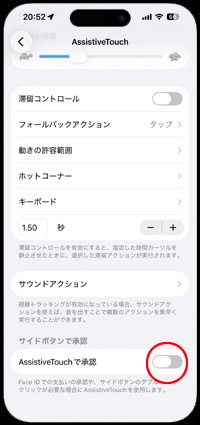
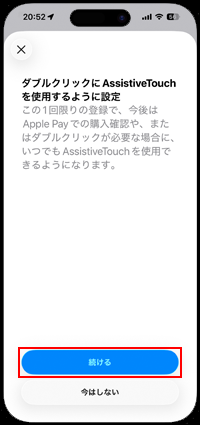
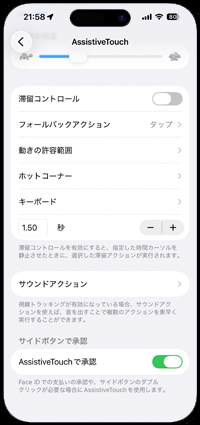
「AssistiveTouch」を選択して、最下部にある「AssistiveTouchで承認」をタップします。ダブルクリックにAssistiveTouchを使用するようにする設定画面が表示されるので「続ける」をタップします。
3. 「AssistiveTouch」での支払い承認を設定する
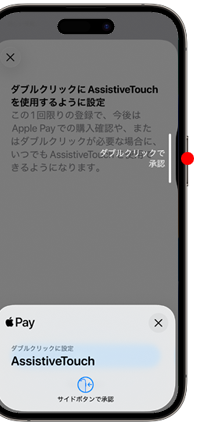
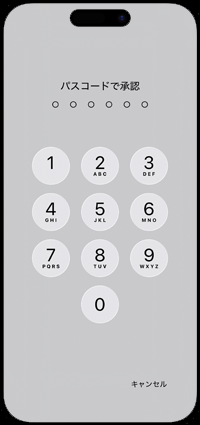
「サイドボタンをダブルクリック」 > 「パスコードの入力」 > 「サイドボタンをダブルクリック」を順に行うことで、「AssistiveTouchで承認」を有効にできます。
4. 「AssistiveTouch」にApple Payを割り当ててオンにする
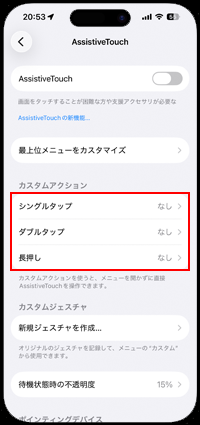
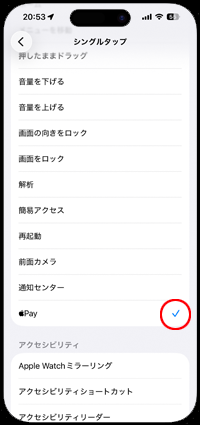
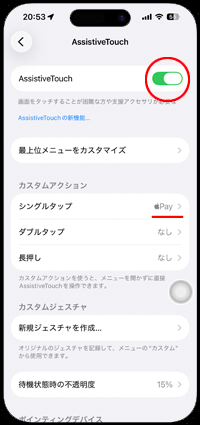
続けて「AssistiveTouch」のアクションにApple Payを割り当てます。AssistiveTouchの設定画面の「カスタムアクション」から任意の操作(シングルタップ/ダブルタップ/長押し)を選択して「Apple Pay」にチェックマークを付けます。
最後に「AssistiveTouch」をオンにして、「AssistiveTouch」ボタンを画面上に表示します。
5. 「AssistiveTouch」でウォレットを起動・承認・支払いする
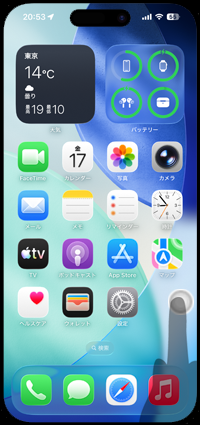
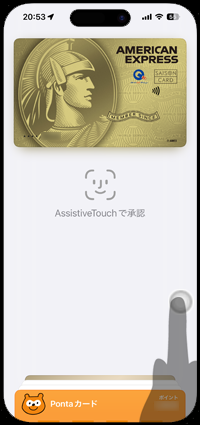
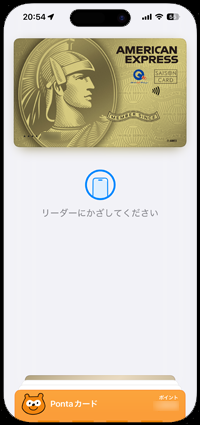
iPhoneの画面上に表示される「AssistiveTouch」ボタンをタップすると「ウォレット」が起動してメインカードが表示されます。再度「AssistiveTouch」ボタンをタップすることで顔認証が実行され支払いを行うことが可能になります。
* 「AssistiveTouch」ボタンからウォレットを起動・支払い承認するには「設定」で選択した操作(シングルタップ・ダブルタップ・長押し)を行います。
* メインカード以外で支払いするには、表示されているメインカードを下にスワイプして一覧から支払いに使用するカードを選択します。
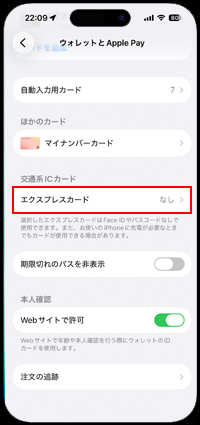
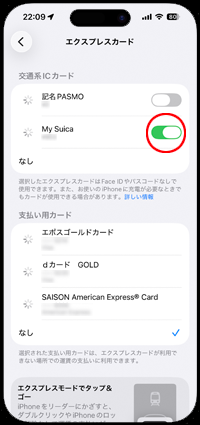
iPhoneの「ウォレット」アプリに登録されている交通系ICカード(Suica/PASMO/ICOCA)は、エクスプレスカードに設定することで、Face IDなどによる認証・承認なしで、ICカードリーダーにiPhoneをタッチするだけで支払いを行うことが可能です。
 iPhoneの「ウォレット」に登録されている交通系ICカード(Suica/PASMO/ICOCA)を"エクスプレスカード"に設定する方法は「iPhoneのApple Payでエクスプレスカードを設定する」をご覧下さい。
【Amazon】人気のiPhoneランキング
更新日時:2026/09/30 9:00
【Amazon】人気Kindleマンガ
更新日時:2026/09/30 9:00
















































 関連情報
関連情報 iPhoneでのApple Payの設定方法と使い方





