HOME > iPhone > iPhoneの使い方 >
本ページ内には広告が含まれます
ここではiPhoneでAppleアカウントの支払い方法に「メルペイ」を登録する方法を紹介しています。
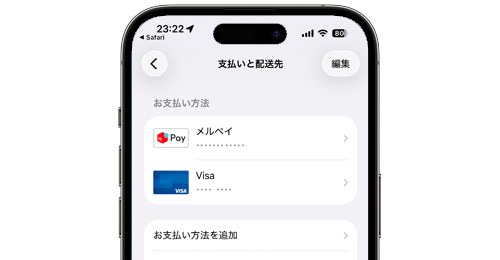
 iPhoneでAppleアカウント(Apple ID)の支払い方法に「メルペイ」を追加・登録します。
Appleアカウントの支払い方法に「メルペイ」を登録することで、App Storeでの有料アプリやアプリ内課金、iTunes Storeでの音楽や映画の購入・レンタル、Apple Musicなどのサブスクリプションの支払いを「メルペイ」で行なうことが可能です。
なお、支払い方法として「メルペイ」を登録した場合でも、Apple Gift Cardなどでのチャージによるアカウント残高がある場合は、残高から優先して支払いとなります。
目次:
 Appleアカウントに追加した「メルペイ」で支払いできるもの
Appleアカウントの支払い方法に「メルペイ」を追加する
Appleアカウントの支払い方法から「メルペイ」を削除する

Appleアカウントに追加した「メルペイ」で購入・支払いできるものは以下となっています。
■ App Storeでの有料アプリの購入やアプリ内課金
■ iTunes Storeでの音楽や映画の購入
■ Apple Booksでの電子書籍の購入
■ Apple MusicやApple TV、Apple Arcadeなどのサブスクリプションの支払い
■ iCloud+(有料のオンラインストレージ)の支払い
iPhoneからAppleアカウントの支払い方法に「メルペイ」を追加・登録します。
1. Appleアカウントの設定画面から「お支払いと配送先」を選択する
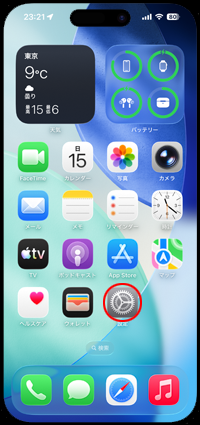
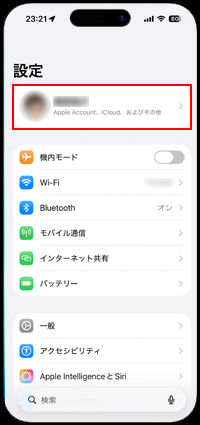
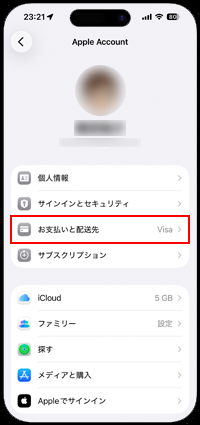
iPhoneで「設定」アプリを起動します。上部にある「アカウント(名前)」をタップして、Appleアカウントの設定画面から「お支払いと配送先」を選択します。
* 支払いの管理画面を表示するには、顔認証や指紋認証、パスコードによる認証が必要です。
2. Appleアカウントの支払い方法で「メルペイ」を選択・認証する
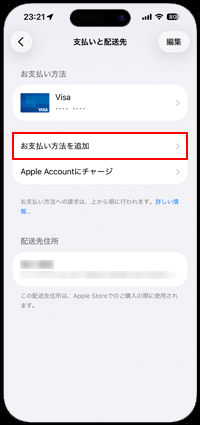
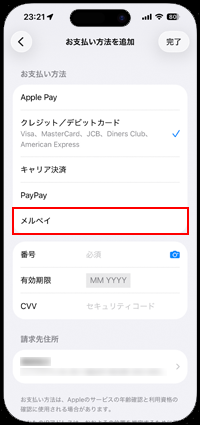
「支払いと配送先」の設定画面から「お支払い方法を追加」をタップして、追加画面から「メルペイ」を選択します。
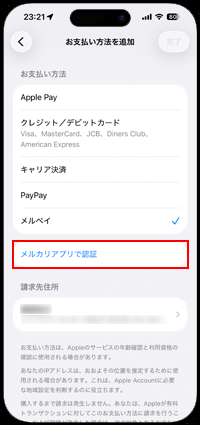
「メルペイ」にチェックマークを付けると表示される「メルカリアプリで認証」をタップします。
3. 認証が完了すると支払い方法に「メルペイ」が追加される
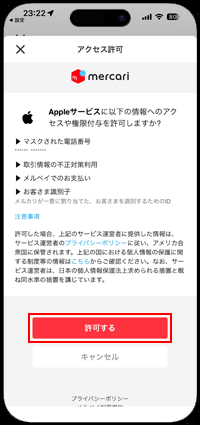
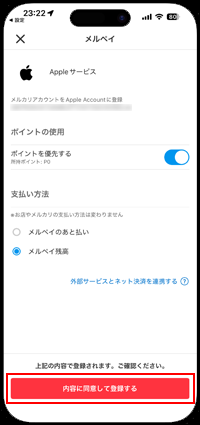
メルカリアプリが起動して認証画面が表示されます。Appleサービスとメルカリアカウントの連携について確認して「許可する」をタップします。さらに、ポイントの利用と支払い方法について確認・選択して「内容に同意して登録する」をタップします。
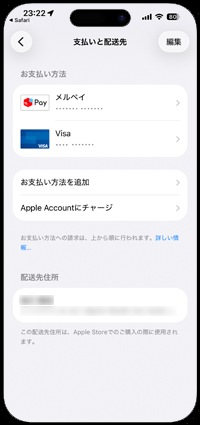
メルカリアプリでの認証が完了するとAppleアカウントの設定画面に戻り、支払い方法として「メルペイ」が追加されます。
* 複数の支払い方法が登録されている場合、一番上に表示されている支払い方法で支払いされます。
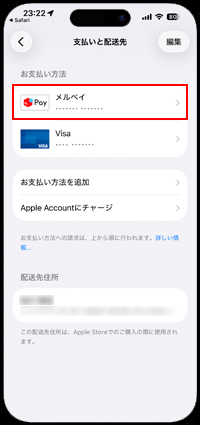
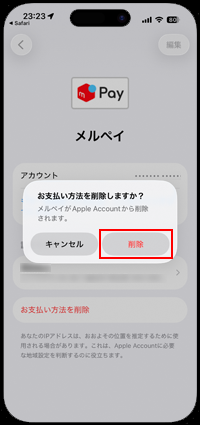
「支払いと配送先」の設定画面から「メルペイ」を選択して「お支払い方法を削除」をタップします。確認画面で「削除」をタップすることで、Appleアカウントの支払い方法から「メルペイ」を削除できます。

【Amazon】人気のiPhoneランキング
更新日時:2026/10/5 8:00
【Amazon】人気Kindleマンガ
更新日時:2026/10/5 8:00


















































 関連情報
関連情報 iPhoneでAppleアカウントにクレジットカード情報を登録する