HOME > iPhone > iPhoneの使い方 >
本ページ内には広告が含まれます
ここではiPhoneでデフォルトのメールアプリを設定・変更する方法を紹介しています。
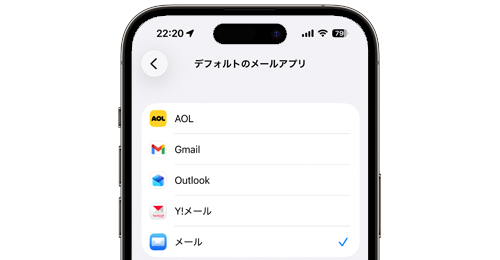
 iPhoneの初期設定では、デフォルトのメールアプリはアップル純正の「メール」アプリとなっていますが、GoogleやMicrosoftなどのサードパーティー製のアプリに変更することも可能です。
iPhoneのデフォルトのメールを変更すると、連絡先やメモ、ブラウザアプリなどからメールアドレスをタップした際にデフォルトのメールアプリで新規メール作成画面を開くことができます。
* iPhoneでデフォルトのメールアプリを変更するには、App Storeからデフォルトに設定したいメールアプリをダウンロード・インストールする必要があります。
目次:
 iPhoneのデフォルトのメールアプリとは?
iPhoneのデフォルトのメールアプリを変更するために必要なもの
iPhoneの設定からデフォルトのメールアプリを変更する
iPhoneのデフォルトに設定したメールアプリは削除できない
 iPhoneのデフォルトのメールアプリの初期設定は?
メールアプリはメールの送受信が可能なアプリで、iPhoneの初期設定では「メール」アプリがデフォルトのメールアプリとして設定されています。
デフォルトのメールアプリを変更するとどうなる?
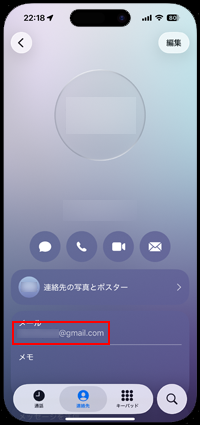
iPhoneでデフォルトのメールアプリを「メール」から変更すると、連絡先・メモ・ブラウザなどからメールアドレスをタップした際に「メール」以外のデフォルトに設定したアプリの新規メールの作成画面が表示されるようになります。
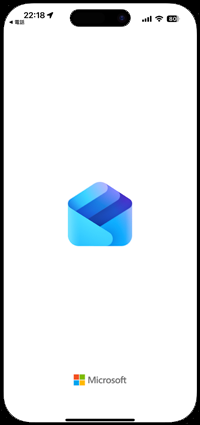
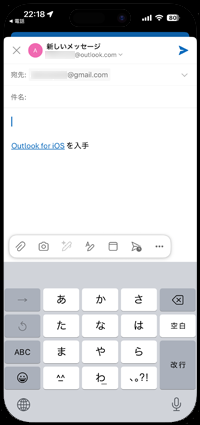
iPhoneのデフォルトのメールアプリを変更するためには、事前にデフォルトに設定したいメールアプリのダウンロードが必要になります。
iPhoneでデフォルトに設定できる主なメールアプリ
iPhoneのデフォルトのメールアプリをアップル純正の「メール」以外に設定するには、設定したいメールアプリをApp Storeからダウンロードする必要があります。



App Storeからデフォルトに設定したいメールアプリをダウンロードする
iPhoneのホーム画面から「App Store」をタップして、デフォルトに設定したいメールアプリのダウンロード画面を表示します。「入手」をタップして認証することで、iPhoneにダウンロードできます。
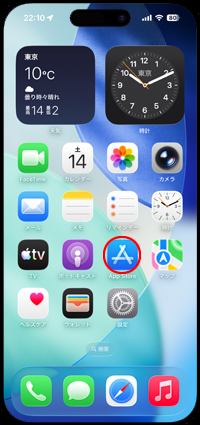
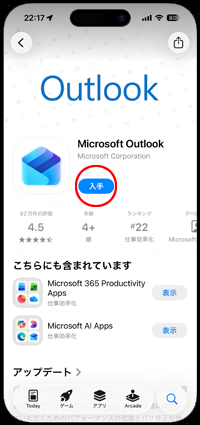
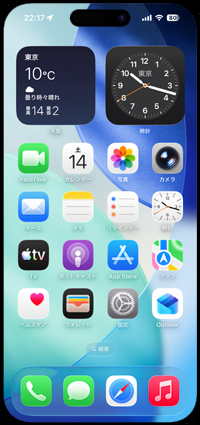
iPhoneのデフォルトのメールアプリは「設定」アプリ内から変更可能です。
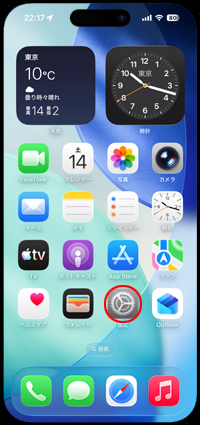
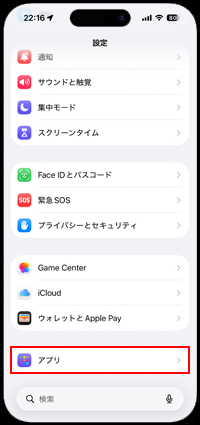
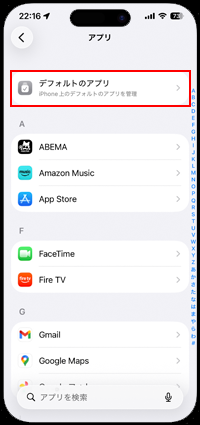
1. iPhoneの「設定」アプリから「デフォルトのアプリ」を選択する
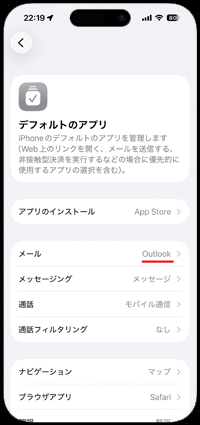
iPhoneで「設定」アプリを起動します。設定一覧の最下部にある「アプリ」を選択して、最上部にある「デフォルトのアプリ」を選択します。
2. iPhoneのデフォルトのメールアプリを変更する
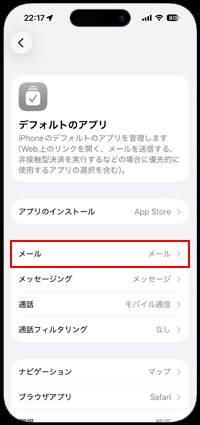
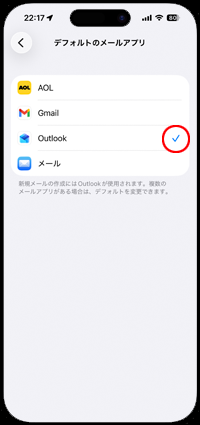
「デフォルトのアプリ」画面から「メール」を選択すると、デフォルトに設定可能なメールアプリが表示されます。一覧からiPhoneのデフォルトに設定したいメールアプリにチェックマークを付けることで、デフォルトアプリを変更できます。
* iPhoneのデフォルトのメールアプリを「メール」に戻したい場合は、この画面で「メール」にチェックマークを付けます。
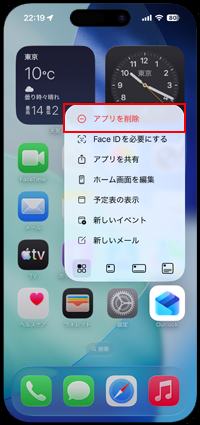
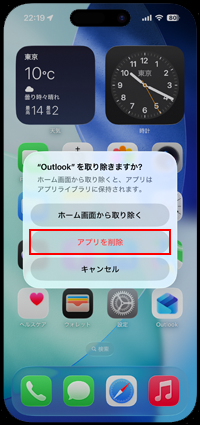
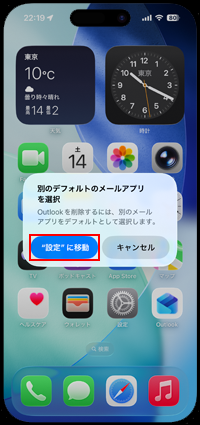
iPhoneでデフォルトに設定したメールアプリは、iPhoneから削除(アンインストール)できなくなります。デフォルトに設定したメールアプリを削除したい場合は、デフォルトのメールアプリを他のアプリに変更する必要があります。
【Amazon】人気のiPhoneランキング
更新日時:2026/09/25 8:00
【Amazon】人気Kindleマンガ
更新日時:2026/09/25 8:00












































 iPhoneでデフォルトアプリを変更・設定する






