HOME > iPhone > iPhoneの使い方 >
本ページ内には広告が含まれます
ここではiPhoneで「SoftBank Starlink Direct」を設定・接続する方法を紹介しています。
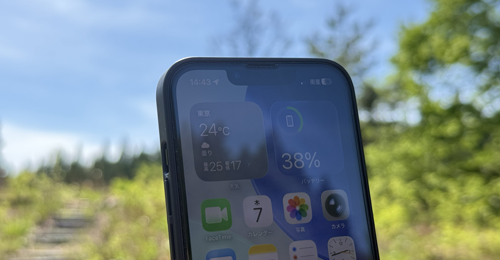
 ソフトバンク回線を利用しているiPhoneで、衛星通信サービス「SoftBank Starlink Direct」に接続します。
「SoftBank Starlink Direct」は、Space X社の衛星とスマホの直接通信により、電波の届かない山間部や海上、離島などの圏外エリアでも、SMSの送受信やモバイルデータ通信が可能なサービスとなっています。
* 「SoftBank Starlink Direct」では、音声通話は利用できません。
目次:
 利用料金・対応機種・通信可能エリアについて
対応アプリとiPhoneで対応アプリを確認する方法
iPhoneで「SoftBank Starlink Direct」を利用するための事前設定
iPhoneを「SoftBank Starlink Direct」に接続する
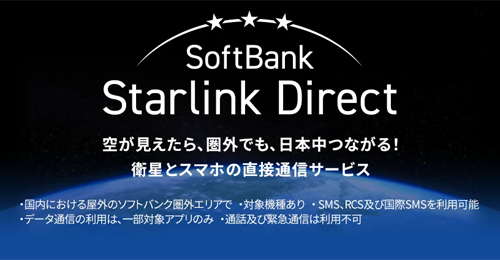
「SoftBank Starlink Direct」の利用料金・対応しているiPhone・通信可能エリア(2026年5月時点)は以下となっています。
 利用料金
利用料金
■ ソフトバンク
- ソフトバンクのスマホ向け料金プランを契約中のユーザーは追加料金なしで利用可能です。
■ ワイモバイル
- ワイモバイルの料金プラン「シンプル」「シンプル2」「シンプル3」を契約中のユーザーは追加料金なしで利用可能です。
- ワイモバイルの料金プラン「スマホプラン(ベーシック含む)」「4G-Sプラン(ベーシック含む)」を契約中のユーザーは2026年6月末まで申し込み不要/追加料金なしで利用可能です(それ以降は別途申込が必要で月額1,650円)。
■ LINEMO
- LINEMOの料金プランを契約しているユーザーは、2026年6月末日まで申し込み不要/追加料金なしで利用可能です(それ以降は別途申込が必要で月額1,650円)。
対応機種
「SoftBank Starlink Direct」は、Phone 13シリーズ以降のiPhone(iPhone SEシリーズを除く)で利用可能です。2026年5月時点での対応機種は以下となっています。
・ iPhone Air
・ iPhone 17 / 17 Pro / 17 Pro Max/ 17e
・ iPhone 16 / 16 Plus / 16 Pro / 16 Pro Max/ 16e
・ iPhone 15 / 15 Plus / 15 Pro / 15 Pro Max
・ iPhone 14 / 14 Plus / 14 Pro / 14 Pro Max
・ iPhone 13 / 13 mini / 13 Pro / 13 Pro Max
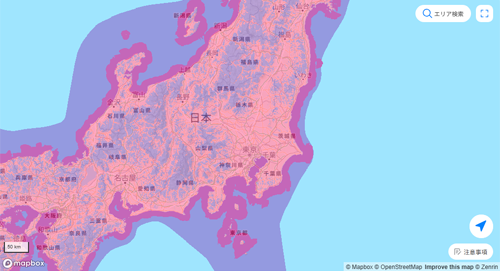
対応エリア
「SoftBank Starlink Direct」は、日本の領土及び領海並びに日本の排他的経済水域の一部のうち、ソフトバンクの定めるエリアで利用可能です。
なお、衛星通信の利用は屋外のソフトバンクの圏外エリア/Wi-Fiの通信範囲外で可能となっており、建物の中や密集地、車内、樹木の密集地、地下、トンネル内など、衛星との見通しが確保できない場所では利用できない場合があります。
「SoftBank Starlink Direct」を利用した衛星通信は、対応アプリでのみ利用可能です。
主な対応アプリ
■ Apple純正
「メッセージ」アプリや「天気」アプリ、「マップ」アプリ、「コンパス」アプリなど
■ 天気アプリ
「Yahoo天気」や「ウェザーニュース」など
■ 地図アプリ
「Googleマップ」や「Yahooマップ」など
■ 登山アプリ
「ヤマレコ」や「YAMAP」など
■ 決済アプリ
「d払い」や「au PAY」「PayPay」など
■ SNSアプリ
「LINE」や「X」など
■ ニュースアプリ
「Yahooニュース」や「SmartNews」など
iPhoneで対応アプリを確認する方法
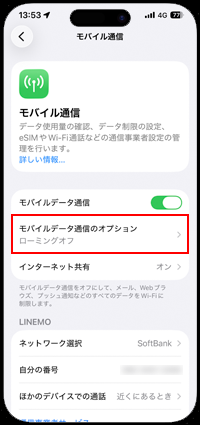
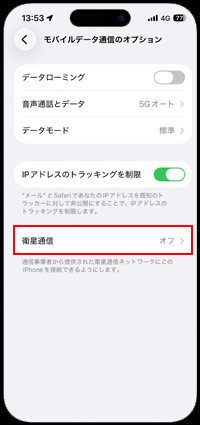
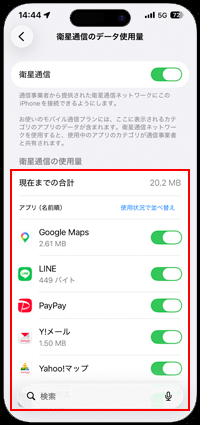
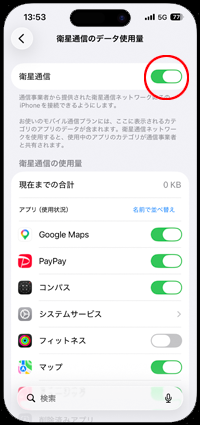
iPhoneにインストールしているアプリで「SoftBank Starlink Direct」に対応しているアプリを確認したい場合は、「設定」アプリの「モバイル通信」から「モバイルデータ通信のオプション」 > 「衛星通信」を選択することで、対応しているアプリを一覧表示できます。
iPhoneで「SoftBank Starlink Direct」を利用するために、インターネット環境がある場所にて以下の事前設定を行います。
iPhoneで「iOS」を最新バージョンにアップデートする
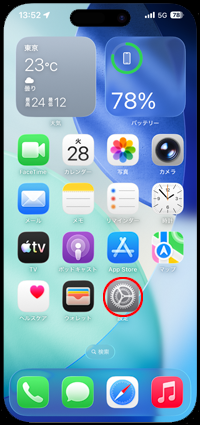
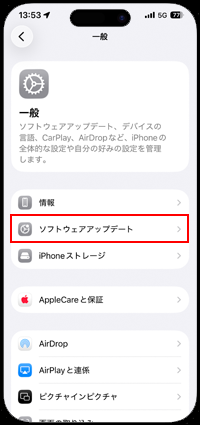
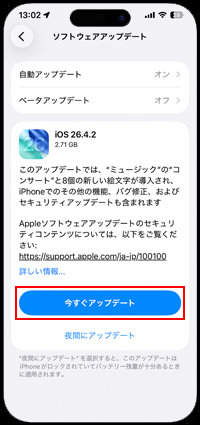
iPhoneで「設定」アプリを起動します。「一般」から「ソフトウェアアップデート」を選択して「iOS」を最新バージョンにアップデートします。
* 「SoftBank Starlink Direct」の利用には「iOS26.4」以降が必要になります。
iPhoneで「位置情報サービス」をオンにする
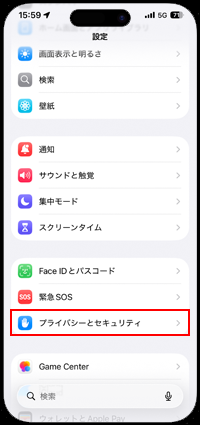
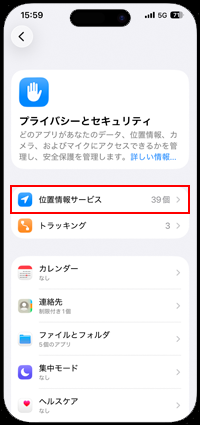
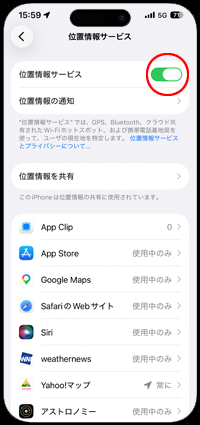
iPhoneで「設定」アプリを起動します。「プライバシーとセキュリティ」から「位置情報サービス」を選択して「位置情報サービス」をオンにします。
モバイルデータ通信のオプション画面から「衛星通信」をオンにする
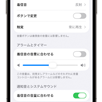
iPhoneで「設定」アプリを起動して、「モバイル通信」から「モバイルデータ通信のオプション」を選択します。画面下部にある「衛星通信」を選択してオンにします。
* 「衛星通信」が表示されない場合は、一度iPhoneの電源をオフにします。5分程度経過した後に再度電源をオンにします。
iPhoneを「SoftBank Starlink Direct」での衛星通信に接続します。
圏外になると自動的に衛星通信に切り替わる
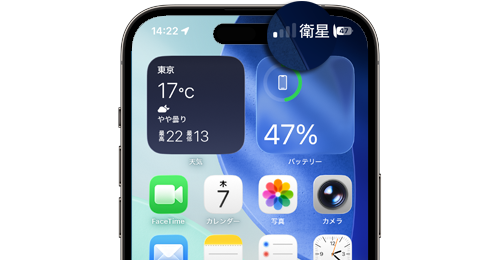
iPhoneがWi-Fiに接続されておらず、ソフトバンクの通信エリア外になると、自動的に衛星通信に切り替わります。なお、衛星通信できない場合は、周りに建物や木などの遮蔽物がなく空が見える場所に移動します。
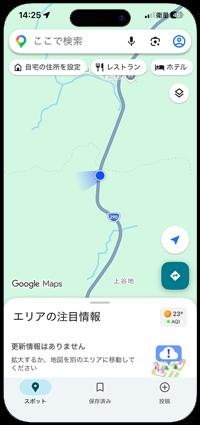
* 衛星通信でのモバイルデータ通信中は画面上に「衛星」と表示されます。
対応アプリで衛星通信が可能になる
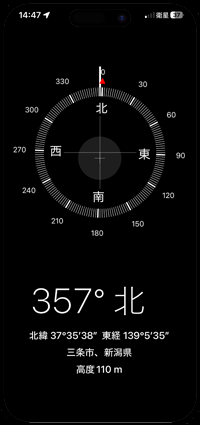
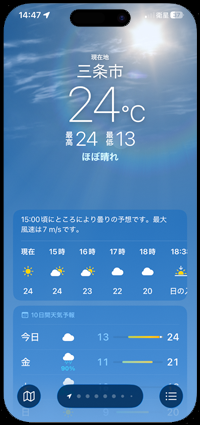
iPhoneが「SoftBank Starlink Direct」の衛星通信に接続されると、対応アプリでモバイルデータ通信が利用可能になります。
* 対応アプリ以外ではモバイルデータ通信を利用できません。
■ コンパス
■ 天気
■ Google マップ
【Amazon】人気のiPhoneランキング
更新日時:2026/10/5 8:00
【Amazon】人気Kindleマンガ
更新日時:2026/10/5 8:00
















































 iPhoneで「docomo Starlink Direct」を設定・接続する