HOME > iPhone > iPhoneの使い方 >
本ページ内には広告が含まれます
ここではiPhoneで「Face ID」をリセットする/オフにする方法を紹介しています。
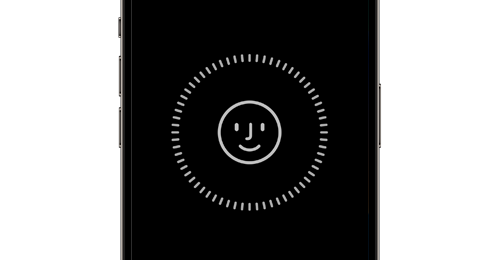
 iPhoneの顔認証機能「Face ID」をリセットしてオフにします。「Face ID」をリセットすると顔認証機能は利用できなくりますが、再登録することで再度利用可能となります。
iPhoneの「Face ID」では最大2つまで顔(容姿)のデータを登録可能ですが、リセットするといずれも削除されます。
目次:
 iPhoneで「Face ID」をリセットする(オフにする)
iPhoneで「Face ID」をリセット後に再登録する
iPhoneで「Face ID」がリセットできない場合の対処法
iPhoneで顔認証「Face ID」をリセット/オフにします。
1. iPhoneで「Face ID」の設定画面を表示する
iPhoneのホーム画面から「設定」アプリを起動して「Face IDとパスコード」を選択します。
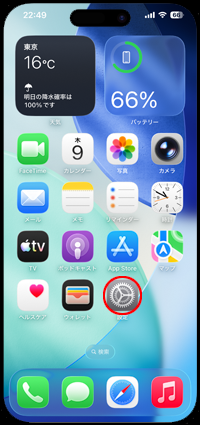
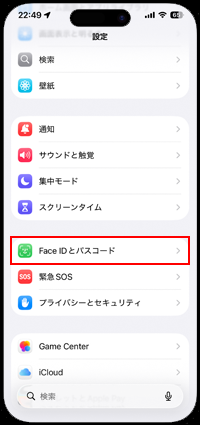
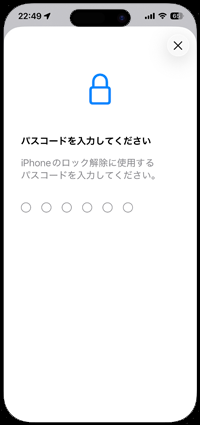
2. iPhoneで「Face ID」をリセットする
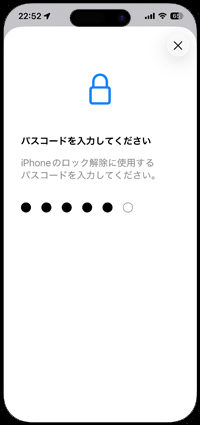
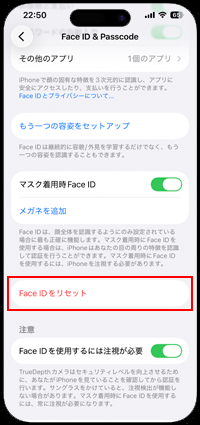
パスコードを入力して認証することで「Face ID」の設定画面を表示できます。「Face IDをリセット」をタップすることで、Face IDをオフにできます。
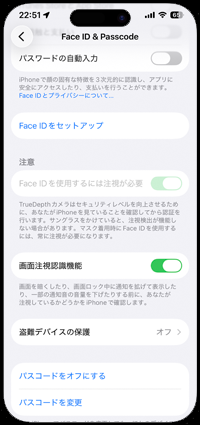
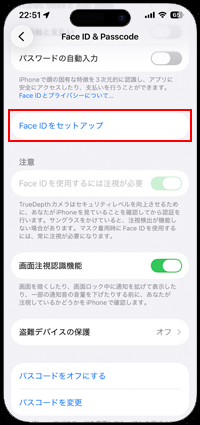
iPhoneで「Face ID」をリセット・オフにした後、再度Face IDを登録するには「Face IDをセットアップ」をタップすることで、Face IDの登録を開始できます。
 iPhoneで「Face ID」を登録する方法について詳しくは「iPhoneでの顔認証(Face ID)の設定方法と使い方」をご覧下さい。
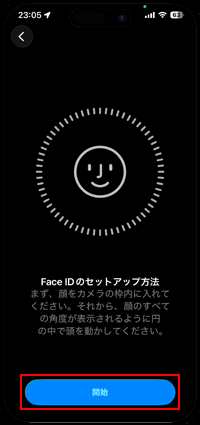
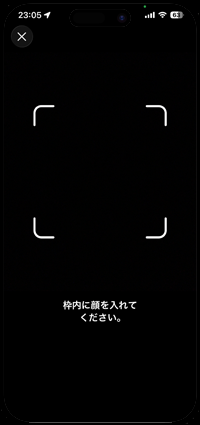
iPhoneで「Face ID」がリセットできない場合の原因と対処法を紹介しています。何かしらの不具合によりリセットや再登録ができない場合は、iPhoneを再起動すると問題が解消することもあります。
 「Face IDのリセット」がグレーアウトして押せない
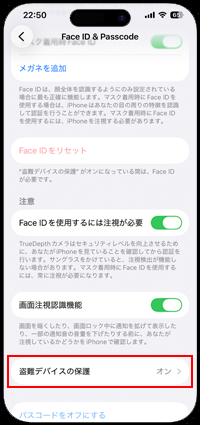
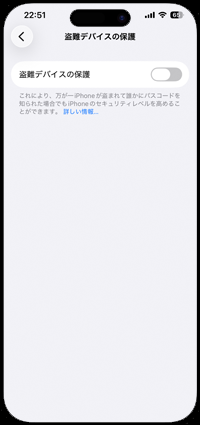
iPhoneで「盗難デバイスの保護」が有効になっている場合、Face IDの設定画面内の「Face IDのリセット」はグレーアウトしてタップできません。
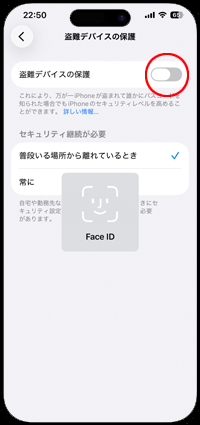
「盗難デバイスの保護」をタップして設定画面を表示し、オフにすることで「Face IDのリセット」がタップ可能になります。
iPhoneで「盗難デバイスの保護」をオフにする方法は「iPhoneで盗難デバイスの保護を解除する」をご覧下さい。
設定アプリで「Face IDとパスコード」の項目が表示されない
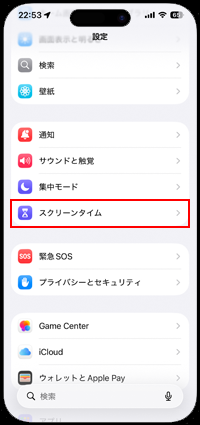
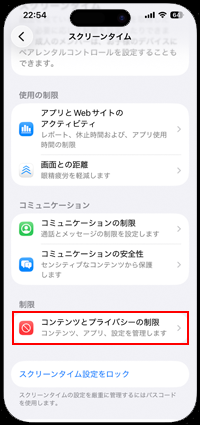
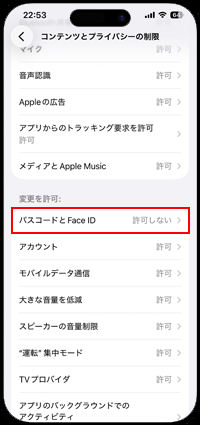
iPhoneの設定アプリ内に「Face IDとパスコード」の項目が表示されない場合、スクリーンタイム機能で制限がかかっています。
「設定」 > 「スクリーンタイム」 > 「コンテンツとプライバシーの制限」 > 「パスコードとFace ID」をタップして「許可」を選択することで、再表示できます。
関連情報
 iPhoneで顔認証(Face ID)を設定する iPhoneの「Face ID」をマスク着用時に使用する Face ID(顔認証)でiPhoneのロックを解除する iPhoneのApple Payで顔認証(Face ID)で支払いする Apple WatchでFace ID搭載iPhoneの画面ロックを解除する iPhoneで顔認証(Face ID)を一時的にオフ(無効)にする iPhoneの「Face ID」でアプリのパスコードロックを解除する iPhoneの「Face ID」を利用してSafariでID/パスワードを自動入力する iPhoneの顔認証「Face ID」で2人目の顔を登録する iPhoneで顔認証「Face ID」の設定が消えた・表示されない場合の対処法 iPhoneでの「盗難デバイスの保護」の設定方法と使い方 iPhoneで「盗難デバイスの保護」を解除/オフにする
【Amazon】人気のiPhoneランキング
更新日時:2026/09/17 10:00
【Amazon】人気Kindleマンガ
更新日時:2026/09/17 10:00