本ページ内には広告が含まれます
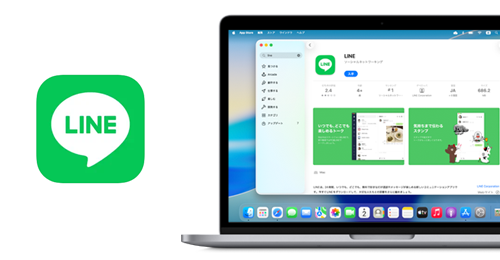
windows版のLINEをパソコン(windows PC)にインストールします。windows版(デスクトップ版)LINEは、LINEの公式サイト、またはMicrosoft Storeからダウンロードすることができます。
* windows版(デスクトップ版)のLINEを利用するためには、「LINE」アプリでパソコンでのログインを許可している必要があります。
* MacにLINEをインストールする場合は「LINEをMacにインストールする」をご覧下さい。
目次:
 パソコン(windows)でLINEをダウンロードする
LINEアプリでパソコンでのログインを許可する
パソコンで「LINE」をダウンロード・インストールします。
1. パソコン版の「LINE」アプリをダウンロード/インストールする
パソコンでデスクトップ版の「LINE」アプリをダウンロード・インストールします。
 公式サイトからLINEのダウンロード画面を表示する
パソコンで「LINE」の公式サイトにアクセスして「ダウンロード」アイコンをクリックすることで、インストーラをダウンロードできます。
ダウンロードしたインストーラの「ファイルを開く」をクリックし、インストール画面から「インストール」をクリックすることでインストールを開始できます。

Macで「LINE」の公式サイトにアクセスして「ダウンロード」アイコンをタップすることで、App Storeを起動してLINEのダウンロード画面を表示することができます。

Microsoft StoreからLINEのダウンロード画面を表示する
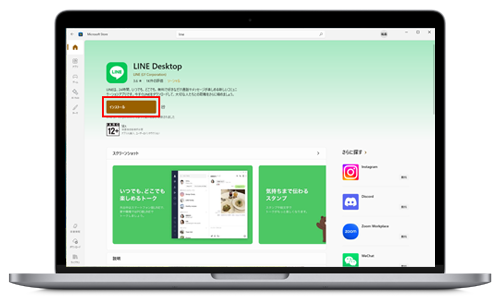
Microsoft Storeから「LINE」アプリを検索して、ダウンロード画面から「インストール」をクリックすることで、LINEをパソコンにダウンロード・インストールすることができます。
2. windows版「LINE」アプリを起動してログイン画面を表示する
インストール完了後、パソコンで「LINE」アプリを起動します。デスクトップ上に追加される「LINE」アプリのアイコンをクリックするなどして起動すると、ログイン画面を表示されます。
 パソコンで「LINE」にログインする方法は「パソコン版LINEにログインする」をご覧下さい。
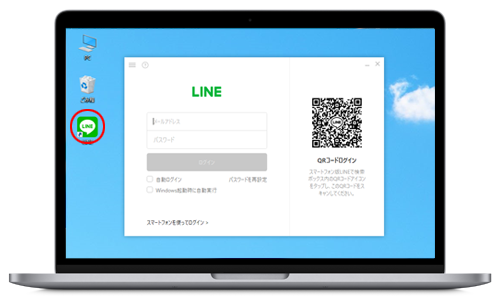
パソコン版LINEでログインするには、スマホ版のLINEアプリで(パソコンなどでの)ログインを許可する必要があります。
1. スマホでLINEのアカウント画面を表示する
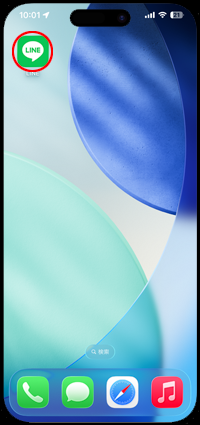
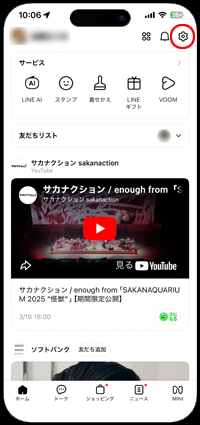
スマホでLINEアプリを起動して「設定」から「アカウント」を選択します。
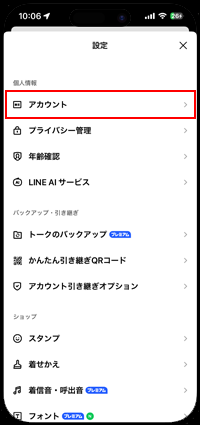
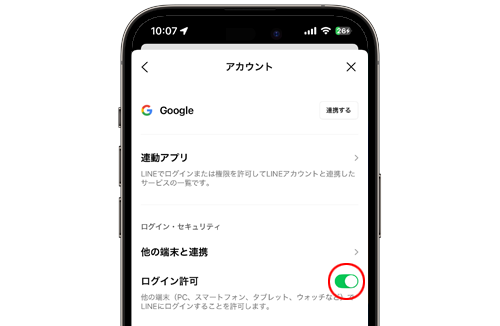
2. アカウント画面で「ログイン許可」をオンにする
スマホ版のLINEアプリのアカウント画面から「ログイン許可」をオンにすることで、パソコンからのログインが可能になります。
関連情報
 iPhoneでLINEの初期設定をする iPod touchで電話番号登録なしでLINEの初期設定をする iPadで電話番号登録なしでLINEの初期設定・登録をする LINEでメールアドレスを登録・変更・登録解除する パソコン版(windows/Mac)LINEの使い方 パソコン版LINEで無料音声通話する LINEをMacにインストールする パソコン版LINEにログインする パソコン版LINEをアップデートする PC/iPad版LINEにログインできない場合の確認事項 iPad版LINEでスタンプをダウンロード(購入)する
【Amazon】人気のiPhoneランキング
更新日時:2026/09/17 10:00
【Amazon】人気Kindleマンガ
更新日時:2026/09/17 10:00