HOME > iPhone > iPhoneの使い方 > Apple Payの使い方 >
本ページ内には広告が含まれます
ここではiPhoneでウォレット(Apple Pay)のdカードのデザインを変更(きせかえ)する方法を紹介しています。
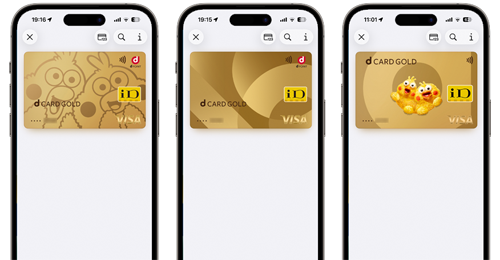
 iPhoneの「ウォレット」アプリでに登録しているNTTドコモのクレジットカード『dカード』の券面デザインを変更します。
Apple Payの「dカード」では、2026年7月より提供開始された「カードデザインきせかえ」機能により、提供されている20種類以上のデザインから任意の券面デザインを選択・変更可能となっています。
目次:
 カードデザインきせかえ機能とは
ウォレットアプリ内の「dカード」の券面デザインを変更する
iPhoneの「ウォレット」アプリに登録したクレジットカードの券面デザインを変更できる機能です。
対象のカードは「dカード/dカード GOLD U/dカード GOLD/dカード PLATINUM」のカード番号が「4363/5344/5365」のいずれかから始まるカードとなっています(2026年7月時点)。
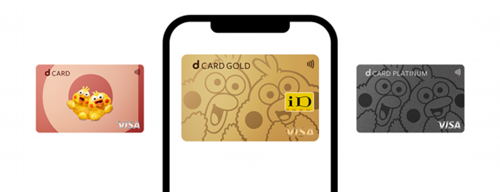
iPhoneの「ウォレット」アプリに登録している『dカード』の券面デザインを変更します。
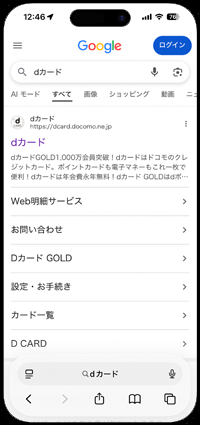
1. iPhoneで「dカード」サイトにアクセスする
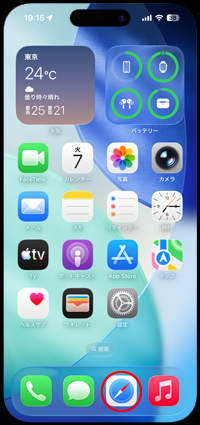
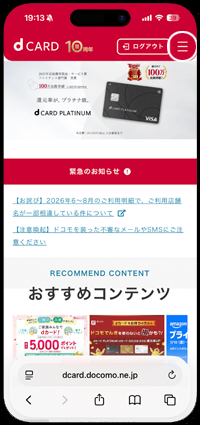
iPhoneのホーム画面から「Safari」アプリを起動して「dカード」サイトにアクセスしてログインします。 画面右上にある「≡」アイコンをタップしてメニューを表示します。
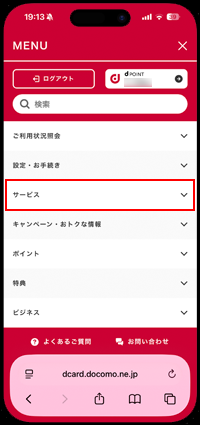
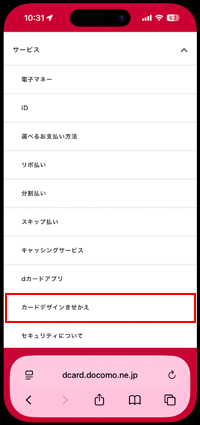
2. 「カードデザインきせかえ」の設定画面を表示する
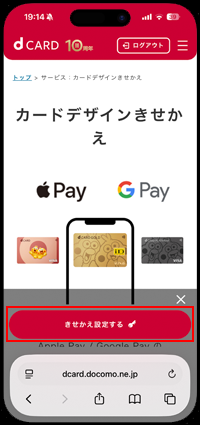
メニューから「サービス」 > 「カードデザインきせかえ」を選択して、カードデザインきせかえの設定画面から「きせかえ設定する」をタップします。
3. 好きなカードデザインを選択・設定する
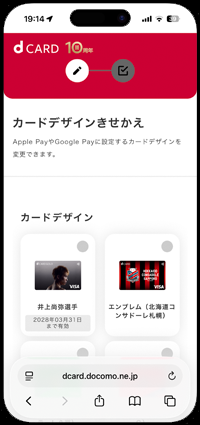
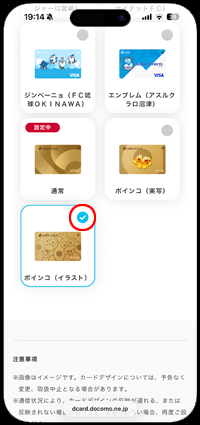
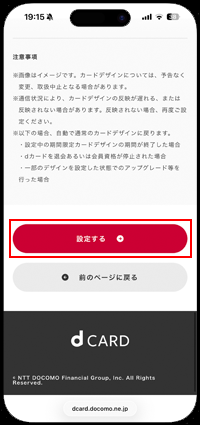
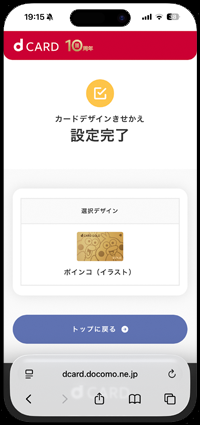
変更可能なカードのデザインが一覧表示されるので、好きなデザインを選択して「設定する」をタップします。
4. 「ウォレット」アプリでデザインが変更されたことを確認する
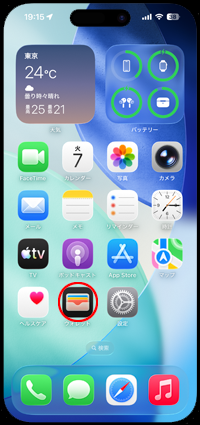
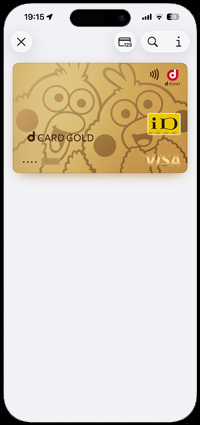
iPhoneで「ウォレット」アプリを起動すると、登録しているdカードのデザインが変更されています。
* ウォレットアプリでカードデザインが変更されるまでしばらく時間がかかる場合があります。
【Amazon】人気のiPhoneランキング
更新日時:2026/10/24 0:00
【Amazon】人気Kindleマンガ
更新日時:2026/10/24 0:00













 関連情報
関連情報 iPhoneでのApple Payの設定方法と使い方