HOME > iPhone > iPhoneの使い方 >
本ページ内には広告が含まれます
ここではiPhoneの時計(時刻)を12時間表示と24時間表示で切り替える方法を紹介しています。
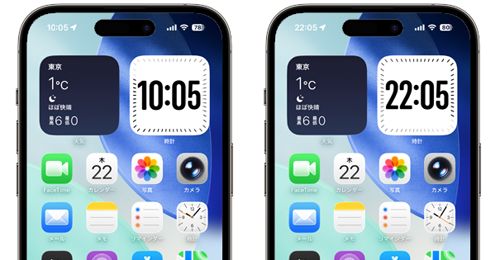
 iPhoneの時計(時刻)を12時間表示/24時間表示に変更します。
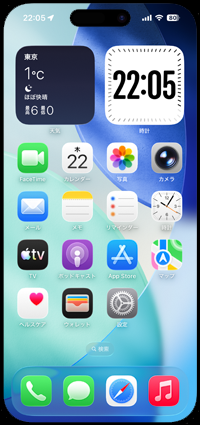
iPhoneのステータスバーに表示されている時刻やロック画面やウィジェット上の時計の時刻など、デジタル表示されている時計の時刻を12時間表示(午前/午後)または24時間表示で切り替えることができます。
目次:
 12時間/24時間表示が切り替わる箇所
iPhoneで時計(時刻)を12時間表示に変更する
iPhoneで時計(時刻)を24時間表示に変更する
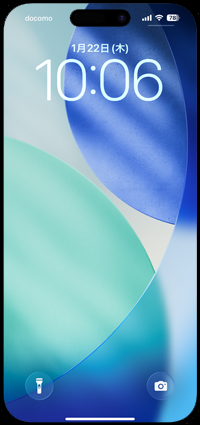
iPhoneで「設定」アプリから、時計(時刻)の12時間表示/24時間表示を切り替えると、ステータスバー上の時刻表示や、デジタル時計表示のウィジェット、ロック画面上の時計(時刻)などが12/24時間表示で切り替わります。
■ ステータスバー
■ ウィジェット
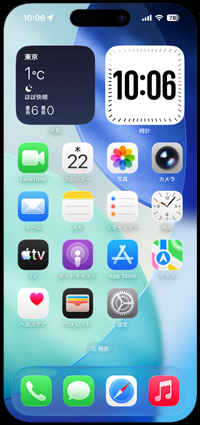
■ ロック画面
iPhoneで時計(時刻)を12時間表示に設定します。
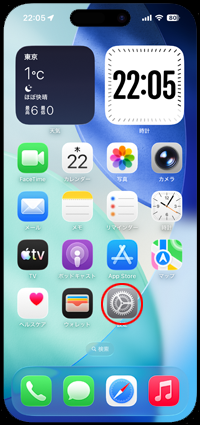
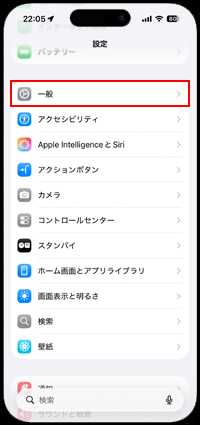
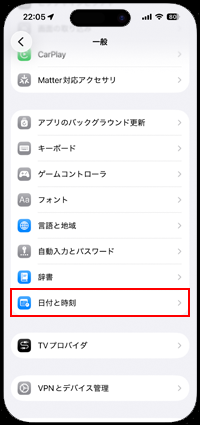
1. iPhoneで「日付と時刻」の設定画面を表示する
iPhoneで「設定」アプリを起動します。「一般」から「日付と時刻」を選択します。
2. iPhoneの時計(時刻)を12時間表示に設定する
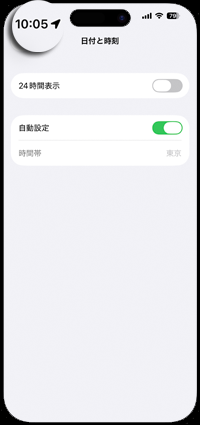
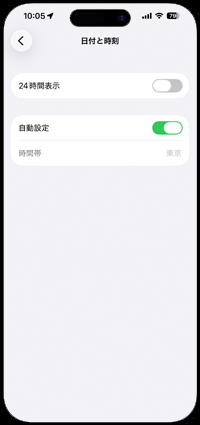
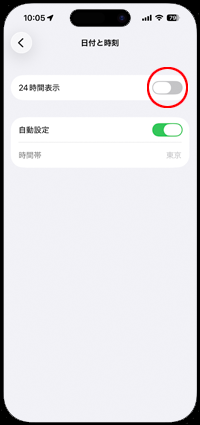
「日付と時刻」の設定画面から「24時間表示」をオフにすることで、iPhoneの時計(時刻)を12時間表示に変更することができます。
iPhoneで時計(時刻)を24時間表示に設定します。
1. iPhoneで「日付と時刻」の設定画面を表示する
iPhoneで「設定」アプリを起動します。「一般」から「日付と時刻」を選択します。
2. iPhoneの時計(時刻)を24時間表示に設定する
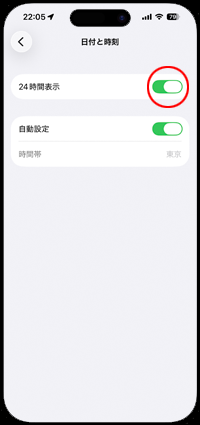
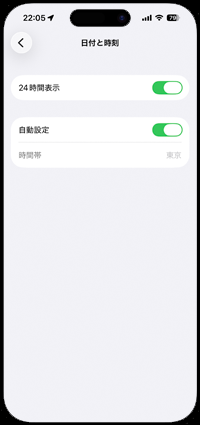
「日付と時刻」の設定画面から「24時間表示」をオンにすることで、iPhoneの時計(時刻)を24時間表示に変更することができます。
【Amazon】人気のiPhoneランキング
更新日時:2026/10/5 8:00
【Amazon】人気Kindleマンガ
更新日時:2026/10/5 8:00


















































 関連情報
関連情報 iPhoneのロック画面で時計(時刻)を大きく表示する