HOME > iPhone > iPhoneの使い方 >
本ページ内には広告が含まれます
ここではiPhoneでパスコードをオフにできない場合の対処法を紹介しています。

 iPhoneではパスコードの設定画面から「パスコードをオフにする」をタップすることでパスコードを無効にすることができますが、グレーアウトしてタップできなかったり、パスコードの設定項目が設定アプリに表示されず、パスコードがオフにできない場合があります。
iPhoneを修理・譲渡・売却する際などはパスコードをオフにする必要がありますが、ここではパスコードをオフにできない場合の対処法について解説しています。
目次:
 iPhoneの「設定」アプリでパスコードの項目が表示されない場合
iPhoneで「パスコードをオフ」がグレーアウトして押せない場合
iPhoneで「Face IDをリセット」がグレーアウトして押せない場合
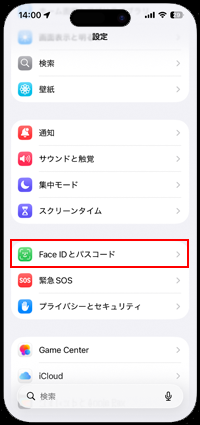
iPhoneの「設定」アプリで「Face IDとパスコード」や「Touch IDとパスコード」の項目が表示されない場合、スクリーンタイムからパスコードの変更を許可することで表示できます。
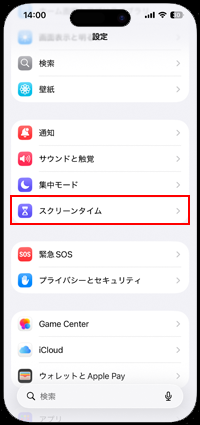
1. iPhoneの設定アプリから「スクリーンタイム」を選択する
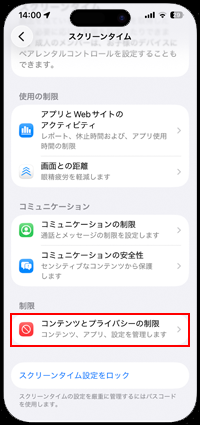
iPhoneで「設定」アプリで「Face(Touch) IDとパスコード」の項目が表示されない場合、「スクリーンタイム」から「コンテンツとプライバシーの制限」を選択します。

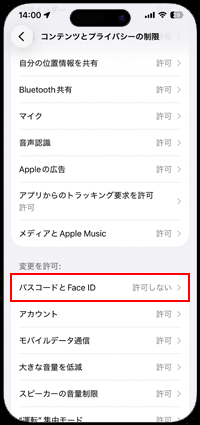
2. iPhoneのスクリーンタイムで「パスコードの変更」を許可する
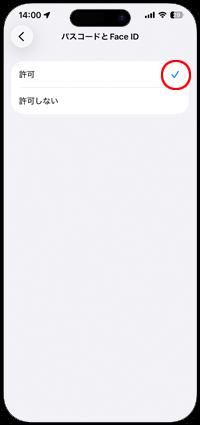
"変更を許可"欄から「パスコードとFace(Touch) ID」を選択して「許可」を選択することで、パスコードの設定画面を表示できます。
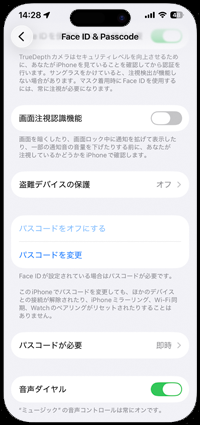
iPhoneで「Face ID」または「Touch ID」が有効になっている場合、「パスコードをオフにする」はグレーアウトしてタップできません。
iPhoneで「Face IDをリセット」をタップしてFace IDを無効に、または登録している指紋を削除して「Touch ID」を無効にすることで「パスコードをオフにする」がタップ可能になります。
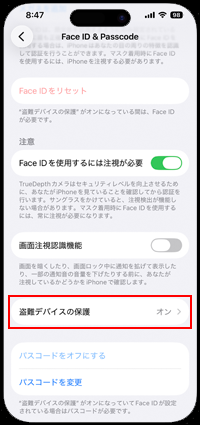
* iPhoneで「Face IDをリセット」がグレーアウトしていてタップできない場合は「盗難デバイスの保護」を先にオフにする必要があります。
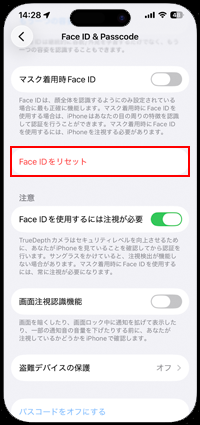

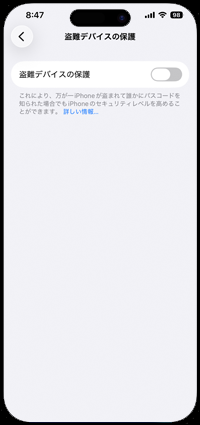
iPhoneでパスコードをオフにするには、事前にFace ID/Touch IDをオフにする必要がありますが、グレーアウトしていてオフにできない場合は「盗難デバイスの保護」をオフにする必要があります。
iPhoneのパスコードの設定画面から「盗難デバイスの保護」を選択して、オフにします。

 セキュリティ継続画面が表示される場合は待機時間が発生する
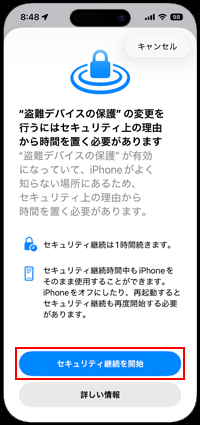
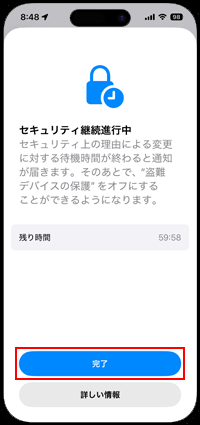
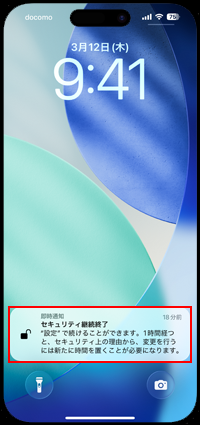
「盗難デバイスの保護」は、自宅など普段いる場所ではない場所に入る場合や、セキュリティ継続を「常に」必要としている場合は、オフにするために1時間の待機時間が発生します。
「セキュリティ継続」の画面が表示された場合は「セキュリティ継続を開始」をタップします。セキュリティ継続を開始した後、セキュリティ継続が終了するまで1時間ほど待機する必要があります。セキュリティ継続が終了すると通知が届くので、「盗難デバイスの保護」をオフにできます。
関連情報
 iPhoneでパスコードをオフにする iPhoneでパスコード(パスワード)を設定する iPhoneでパスコードを6桁から4桁に変更する iPhoneでパスコードを5桁/7桁/8桁/9桁/10桁などに変更・設定する iPhoneでの「顔認証(Face ID)」の設定・登録方法と使い方 iPhoneでの「指紋認証(Touch ID)」の設定(登録)方法と使い方 iPhoneで顔認証「Face ID」の設定が消えた・表示されない場合の対処法 iPhoneで「Touch ID」の設定が消えた・表示されない場合の対処法 iPhoneで「盗難デバイスの保護」を解除/オフにする iPhoneで「iPhoneは使用できません」と表示される原因と対処法
【Amazon】人気のiPhoneランキング
更新日時:2026/10/5 8:00
【Amazon】人気Kindleマンガ
更新日時:2026/10/5 8:00