HOME > iPhone > iPhoneの使い方 >
本ページ内には広告が含まれます
ここではiPhoneで「盗難デバイスの保護」を解除/オフにする方法を紹介しています。
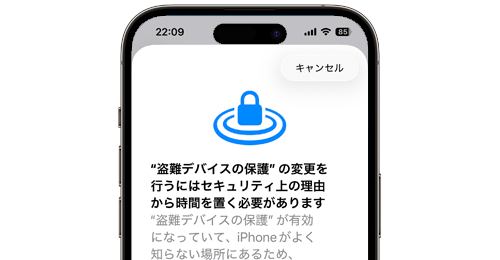
 iPhoneで「盗難デバイスの保護」を解除、オフにします。
「盗難デバイスの保護」は、自宅以外などでセキュリティ上重要な操作や変更などでFace IDなどの生体認証が必須となったり、1時間の待機時間が発生するなど、iPhoneを紛失・盗難した際のセキュリティを強化することができます。
ただし、iPhoneの「探す」機能をオフにしたい場合などは「盗難デバイスの保護」を事前にオフにする必要があります。
目次:
 iPhoneで「盗難デバイスの保護」をオフにする
▼ セキュリティ継続による待機時間が必要な場合
iPhoneで「セキュリティ継続」の残り時間を確認する
セキュリティ継続完了後に「盗難デバイスの保護」をオフする
iPhoneで「盗難デバイスの保護」をオフにします。設定や場所によっては、オフにするまでに1時間の待機時間が発生する場合があります。
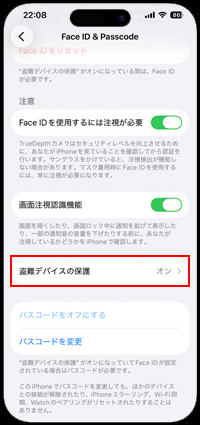
1. 「設定」アプリから「パスコード」の設定画面を表示する
iPhoneで「設定」アプリを起動します。「Face IDとパスコード」または「Touch IDとパスコード」を選択して、パスコードを入力します。
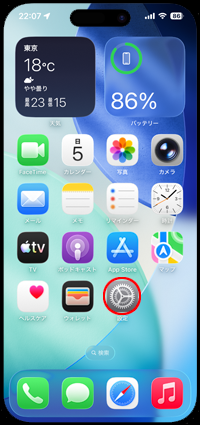
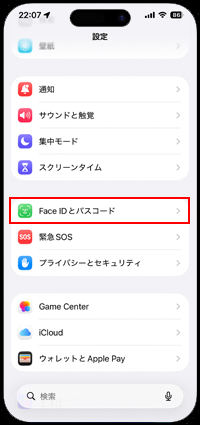
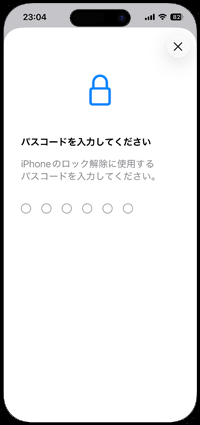
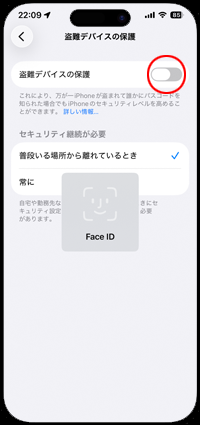
2. Face IDなどで認証して「盗難デバイスの保護」をオフにする
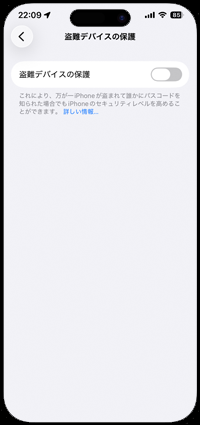
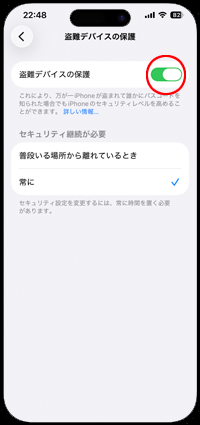
パスコードの設定画面から「盗難デバイスの保護」を選択してオフにします。Face ID/Touch IDによる生体認証を行うことで「盗難デバイスの保護」をオフにできます。
 「セキュリティ継続」による待機時間が必要な場合
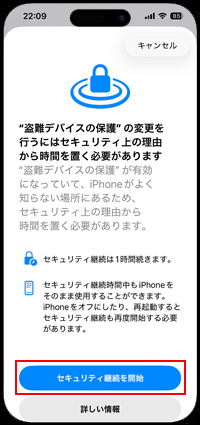
「盗難デバイスの保護」をオフにする際に、自宅以外などにいる場合や"常に"セキュリティ継続を必要と設定している場合には「セキュリティ継続」画面が表示されます。
「セキュリティ継続を開始」をタップすると1時間の待機時間が開始され、待機時間が終了すると「盗難デバイスの保護」をオフにすることができるようになります。
* 待機中もiPhoneを操作可能ですが、電源をオフにしたり再起動すると待機時間もリセットされるので注意が必要です。
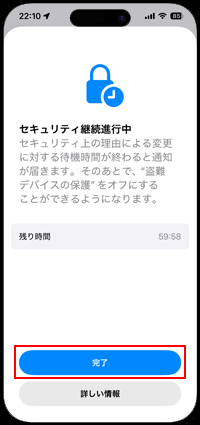
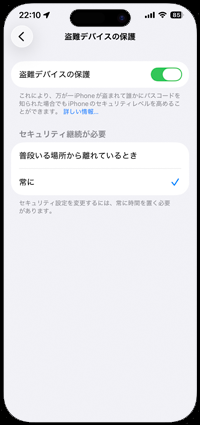
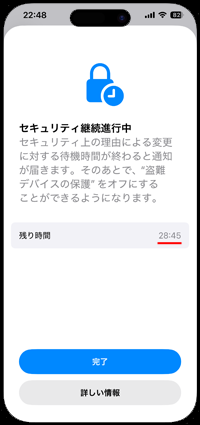
iPhoneで「セキュリティ継続」による残りの待機時間を確認したい場合は、再度「盗難デバイスの保護」をオフにします。「セキュリティ継続進行中」画面が表示され、残り時間を確認することができます。
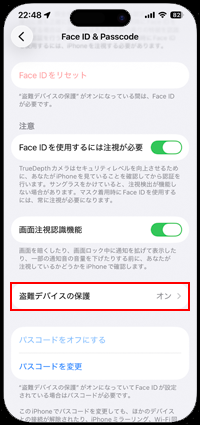
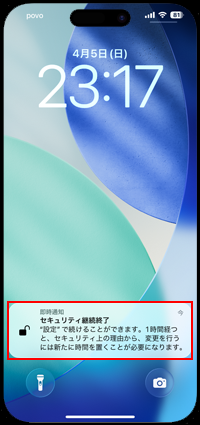
「セキュリティ継続」による待機時間が終了すると、iPhoneで通知画面が表示されます。通知をタップするか「設定」アプリから「盗難デバイスの保護」の設定画面を表示します。
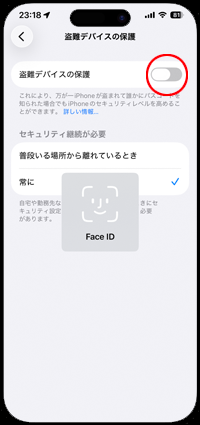
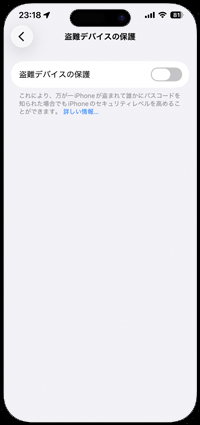
「盗難デバイスの保護」を選択してオフにしてFace ID/Touch IDによる生体認証を行うことで「盗難デバイスの保護」をオフにできます。
【Amazon】人気のiPhoneランキング
更新日時:2026/09/17 10:00
【Amazon】人気Kindleマンガ
更新日時:2026/09/17 10:00













































 iPhoneでの「盗難デバイスの保護」の設定方法と使い方