HOME > iPhone > iPhoneの使い方 >
本ページ内には広告が含まれます
ここではiPhoneの「アクションボタン」でコントロールセンターを表示する方法を紹介しています。
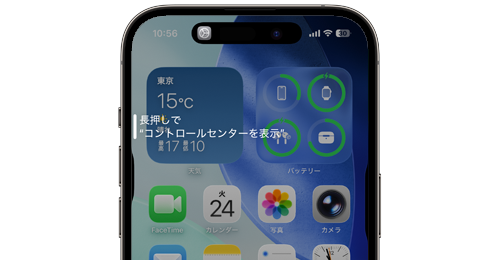
 本体に「アクションボタン」を搭載したiPhoneでは、コントロールセンター表示をボタンに割り当てることで、ボタンを長押ししてコントロールセンターを表示することができます。
なお、アクションボタンにコントロールセンターを割り当てるためには、事前に「ショートカット」アプリでコントロールセンターのショートカットを作成する必要があります。
* アクションボタンは『iPhone 15 Pro/Pro Max』および『iPhone 16』シリーズ以降のiPhoneが搭載しています(2026年3月時点)。
目次:
 iPhoneでコントロールセンターのショートカットを作成する
iPhoneの「アクションボタン」に作成したショートカットを割り当てる
iPhoneの「アクションボタン」を長押してコントロールセンターを表示する
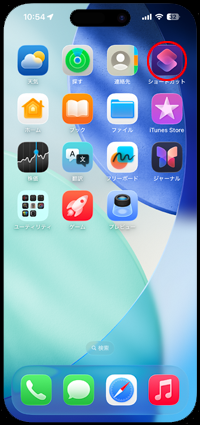
iPhoneの「ショートカット」アプリで、コントロールセンターを表示するショートカットを作成します。
1. iPhoneで新規ショートカットの作成画面を追加する
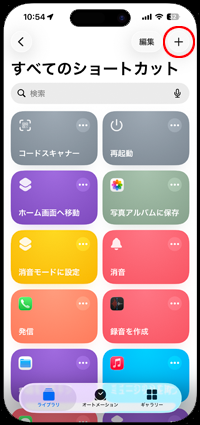
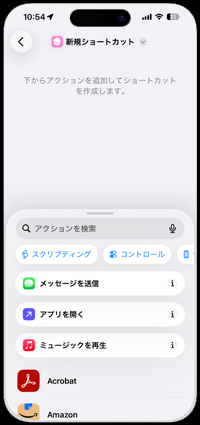
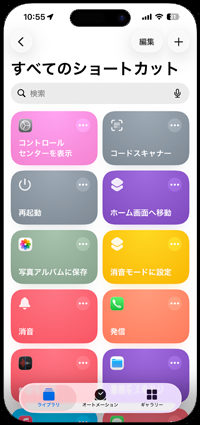
iPhoneで「ショートカット」アプリを起動して「すべてのショートカット」画面から「+」アイコンをタップすることで、新規のショートカット作成画面を表示します。
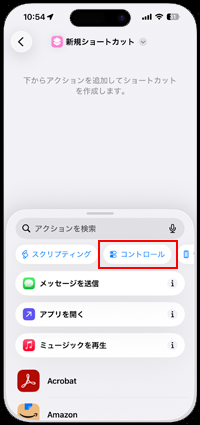
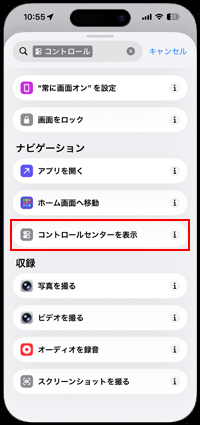
2. 「コントロール」から「コントロールセンターを表示」を選択する
「カテゴリ」タブ内にある「コントロール」から「コントロールセンターを表示」を選択します。
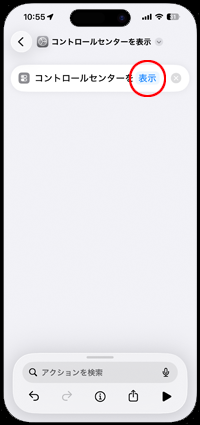
3. コントロールセンターのショートカットの作成を完了する
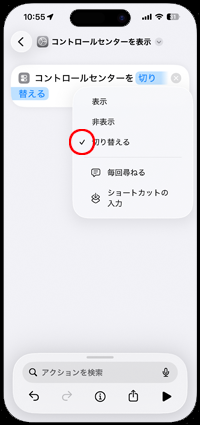
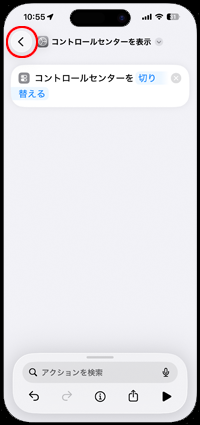
「表示」部分をタップして「切り替える」を選択します。"コントロールセンターを切り替える"と表示されたら、画面を閉じてショートカットの作成を完了します。
* 作成したショートカット名は"コントロールセンターを表示"となっていますが、任意に変更可能です。
iPhoneの「アクションボタン」の設定画面から、作成したコントロールセンターのショートカットを割り当てます。
1. iPhoneで「アクションボタン」の設定画面を表示する
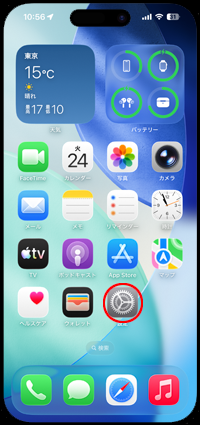
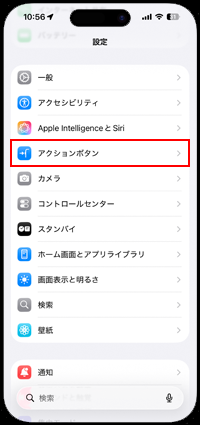
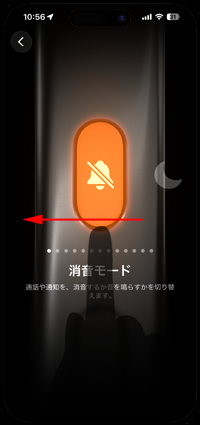
iPhoneで「設定」アプリを起動します。「アクションボタン」をタップして設定画面を表示し、画面を左にスワイプして"ショートカット"を表示します
2. 「ショートカット」から作成したショートカットを選択する
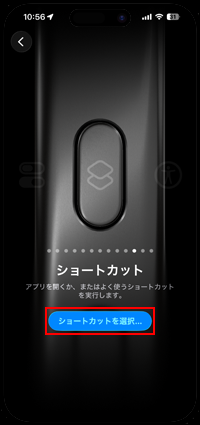
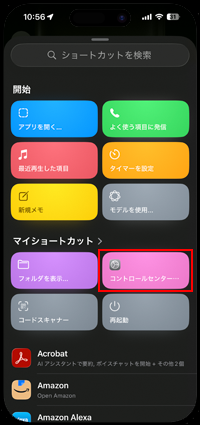
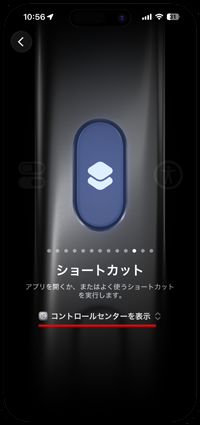
「ショートカットを選択」をタップして、ショートカットの選択画面から作成したコントロールセンターのショートカットを選択します。アクションボタンにコントロールセンターのショートカットを設定できたら画面を閉じます。
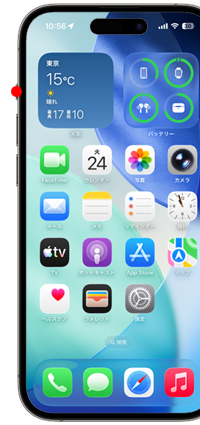
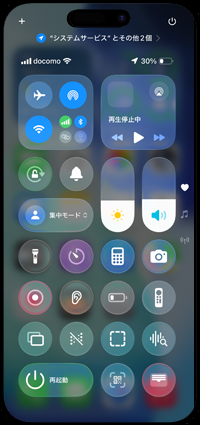
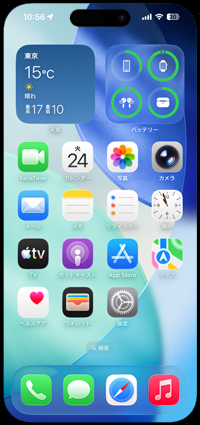
iPhoneの「アクションボタン」を長押しすることでコントロールセンターを表示することができます。コントロールセンターを閉じるには再度「アクショボタン」を長押しするか、コントロールセンター画面上の余白部分をタップします。
【Amazon】人気のiPhoneランキング
更新日時:2026/10/5 8:00
【Amazon】人気Kindleマンガ
更新日時:2026/10/5 8:00


















































 関連情報
関連情報 iPhoneでのコントロールセンターの表示方法と使い方