本ページ内には広告が含まれます
ここではiPadとNintendo Switch 2でテザリングする方法を紹介しています。
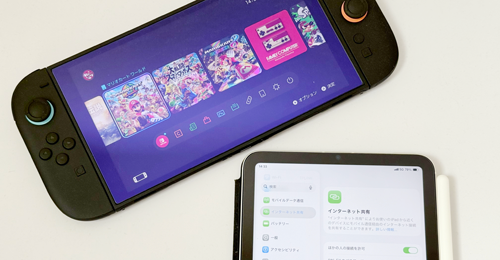
 セルラー版iPadのテザリング(インターネット共有)機能を利用して『Nintendo Switch 2(ニンテンドー スイッチ 2)』をインターネット接続します。
iPadでテザリング機能を有効にすることで、iPadと『Nintendo Switch 2』をWi-Fi接続して、iPad経由で『Nintendo Switch 2』をインターネット接続することができます。
* セルラー版iPadでテザリング機能を利用するには、携帯キャリアとの通信契約が必要です。
目次:
 iPadでテザリング(インターネット共有)機能をオン(有効)にする
iPadのテザリングで「Nintendo Switch 2」をインターネット接続する
セルラー版iPadでテザリングを行うには「インターネット共有」を有効(オン)にします。
1. iPadで「インターネット共有」をオン(有効)にする
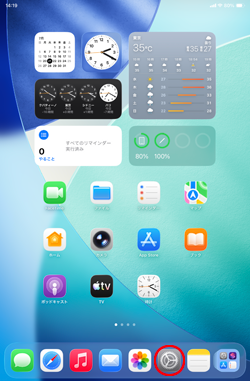
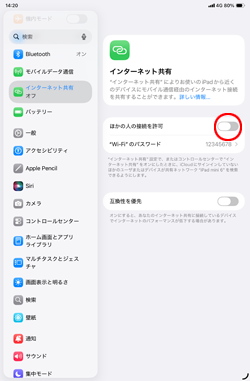
セルラー版iPadのホーム画面から「設定」アプリを起動します。設定一覧から「インターネット共有」を選択して「ほかの人の接続を許可」をオンにします。
2. iPadのWi-Fiをオンにしてネットワーク名とパスワードを確認する
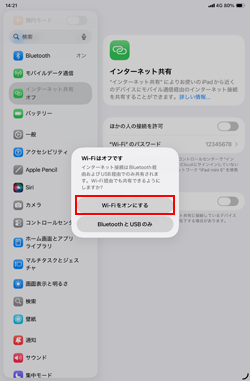
セルラー版iPadで「Wi-Fi」機能がオフになっている場合は確認画面が表示されるので、「Wi-Fiをオンにする」をタップして、iPadのインターネット共有(テザリング)機能を有効にします。
インターネット共有画面では、MacからWi-Fi接続するための「ネットワーク名」及び「パスワード」を確認できます。
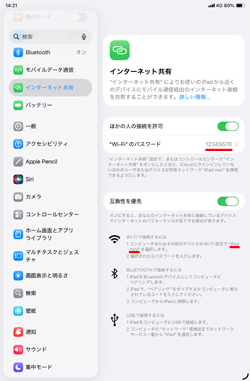
iPadのテザリング(インターネット共有)機能を利用して「Nintendo Switch 2」をインターネット接続します。
1. Nintendo Switch 2でインターネットの設定画面を表示する
Nintendo Switch 2のホーム画面から「設定」アイコンを選択して設定画面を表示します。
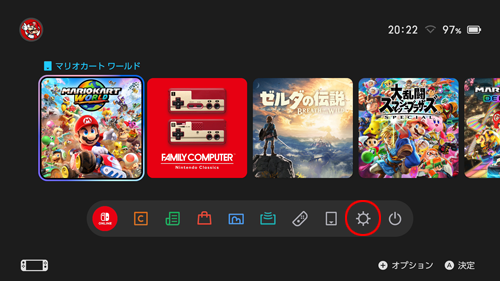
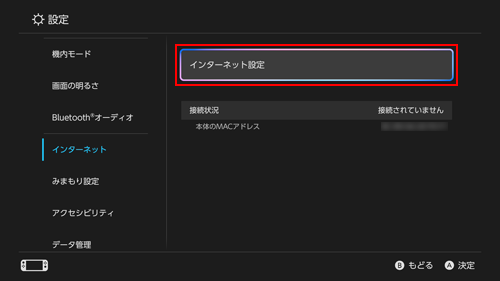
設定一覧から「インターネット」から「インターネット設定」を選択することで、インターネット設定画面を表示できます。
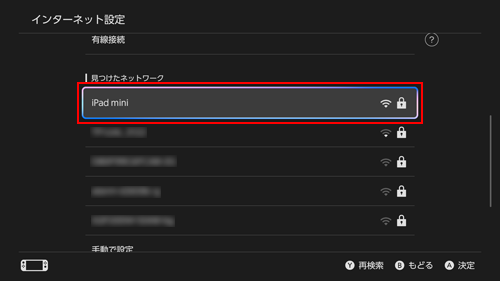
2. Nintendo Switch 2とiPadでテザリング接続する
インターネット設定画面にiPadのネットワーク名が表示されるので選択します。
* iPadで設定されている"ネットワーク名"が分からない場合は、iPadのインターネット共有画面から確認できます。
続けてパスワードを入力します。入力したら「OK」を選択します。
* テザリング接続するための"パスワード"が分からない場合は、iPadのインターネット共有画面から確認できます。
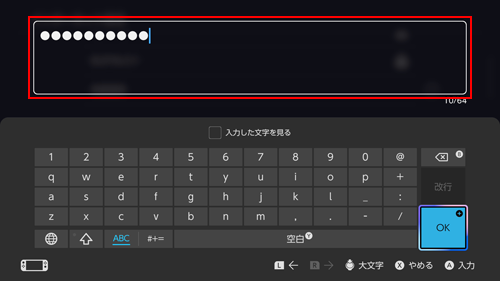
Nintendo Switch 2とiPadがテザリング接続されます。
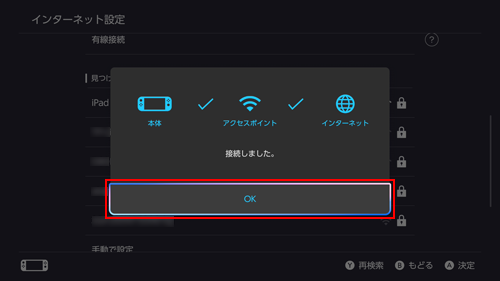
3. iPad経由でNintendo Switch 2がインターネット接続される
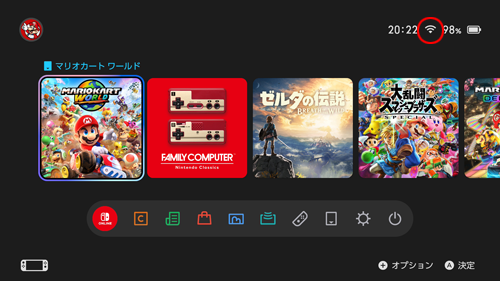
Nintendo Switch 2とiPadのテザリング接続が成功すると、Nintendo Switch 2がiPad経由でインターネット接続されます。
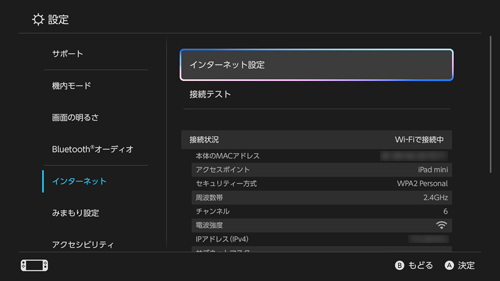
Nintendo Switch 2とiPadのテザリング接続が成功すると、Nintendo Switch 2がiPad経由でインターネット接続されます。
【Amazon】人気のiPhoneランキング
更新日時:2026/11/3 15:00
【Amazon】人気Kindleマンガ
更新日時:2026/11/3 15:00

















 関連情報
関連情報 iPadでのテザリングの設定方法と使い方