HOME > iPhone > iPhoneの使い方 >
本ページ内には広告が含まれます
ここではNintendo Switch 2で撮影した写真/動画をiPhoneに送る方法を紹介しています。
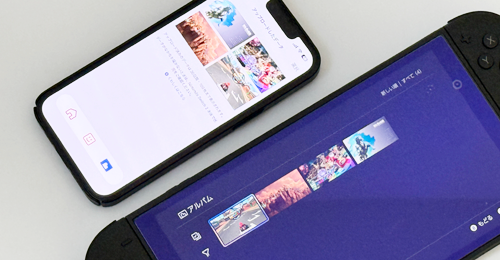
 Nintendo Switch 2で撮影した写真/動画をiPhoneに転送します。
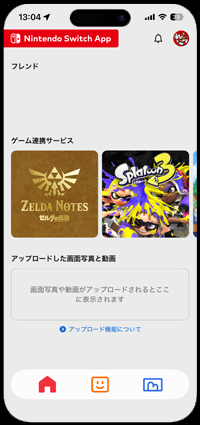
Nintendo Switch 2で撮影した写真/動画をiPhoneにアップロードすることで、iPhoneの「Nintendo Switch App」アプリ上で写真/動画を表示・確認できるようになります。
iPhoneの「Nintendo Switch App」アプリ上から、Nintendo Switch 2で撮影した写真/動画をiPhoneの「写真」アプリ内に保存することが可能です。
目次:
 Nintendo Switch 2からiPhoneに写真/動画を送るために必要なアプリ
iPhoneに「Nintendo Switch App」アプリをインストールする
Nintendo Switch 2で撮影した写真/動画をiPhoneに送る
Nintendo Switch 2で撮影した写真/動画を自動的にiPhone送る
Nintendo Switch 2で撮影した写真/動画をiPhoneに転送・保存するには、任天堂の公式アプリ「Nintendo Switch App」アプリが必要です。
 Nintendo Switch App
Nintendo Switch 2で撮影した写真/動画をiPhone上で表示できるほか、SNSへのシェアやiPhoneの「写真」アプリに保存することができます。
また、オンライン中のフレンドの確認なども可能となっています。
iPhoneに「Nintendo Switch App」アプリをインストールしてニンテンドーアカウントでログインします。
1. 「Nintendo Switch App」アプリをインストールして起動する
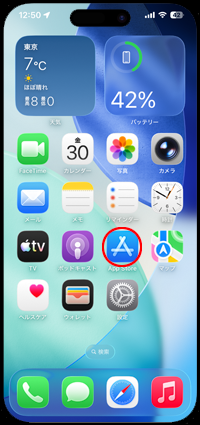
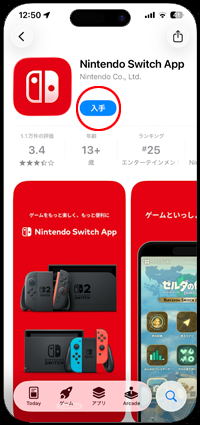
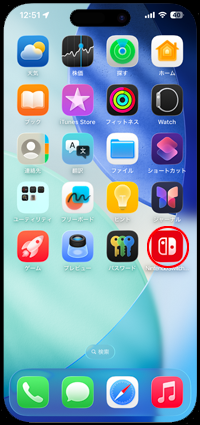
iPhoneの「App Store」で「Nintendo Switch App」アプリのダウンロード画面を表示します。「入手」をタップして認証するとアプリのダウンロードが開始されるので、インストールが完了後にアプリを起動します。
2. ニンテンドーアカウントでログインする
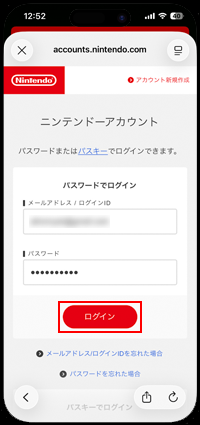
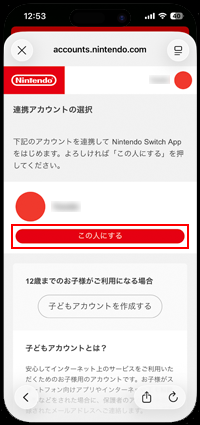
アプリを起動し、ログイン画面を表示します。ニンテンドーアカウントおよびパスワードを入力してログインし、連携するアカウント(ユーザー)の「この人にする」をタップします。
その後は連携機能の紹介や通知機能の設定などを確認して、初期設定を完了します。
Nintendo Switch 2で撮影した写真/動画をiPhoneに転送・保存します。写真/動画は手動で転送できるほか、自動的に転送することも可能となっています。
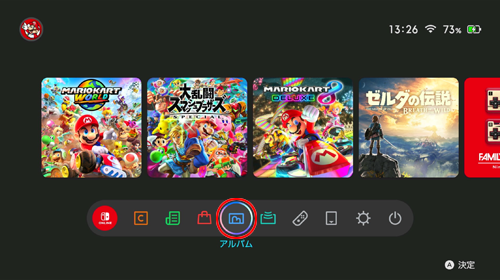
1. Nintendo Switch 2で撮影した写真/動画を表示する
Nintendo Switch 2のホーム画面から「アルバム」を選択して、Nintendo Switch 2で撮影した写真/動画を表示します。
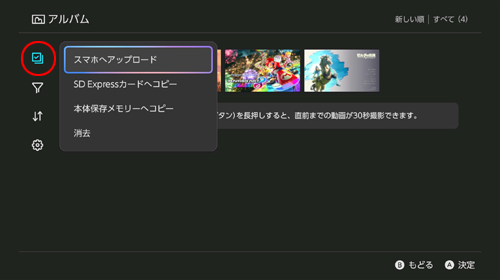
2. アルバムで「スマホへアップロード」を選択する
「アルバム」ではNintendo Switch 2で撮影した写真/動画が表示されます。画面左側にある「まとめて操作」から「スマホへアップロード」を選択します。
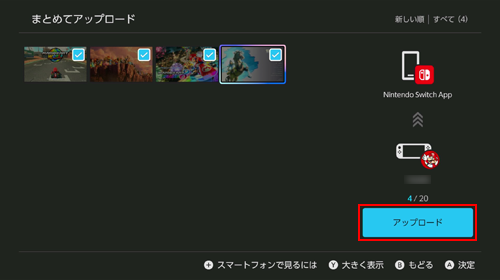
3. Nintendo Switch 2で写真/動画を選択してアップロードする
iPhoneに転送したい写真/動画にチェックを付けて選択したら「アップロード」を選択します。 アップロードが完了したら「OK」を選択して画面を閉じます。
4. iPhoneの「Nintendo Switch App」アプリで写真/動画を表示する
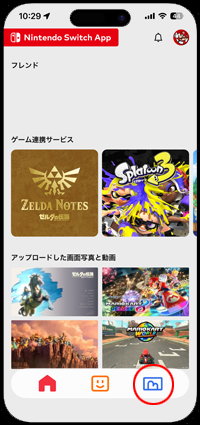
iPhoneで「Nintendo Switch App」アプリを起動します。「アップロードしたデータ」タブを選択することで、Nintendo Switch 2でアップロードした写真/動画を表示できます。
5. 選択した写真/動画をiPhoneの「写真」アプリに保存する
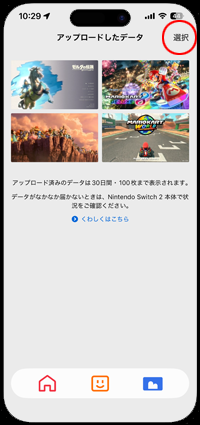
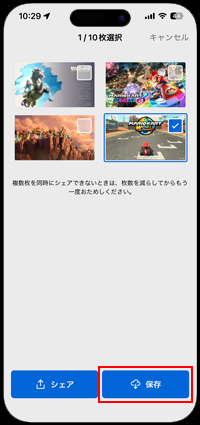
Nintendo Switch 2でアップロードした写真/動画をiPhoneの「写真」アプリに保存するには、「選択」をタップして保存したい写真/動画にチェックして「保存」を選択します。
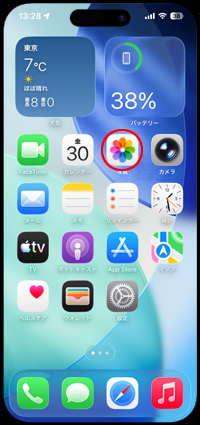
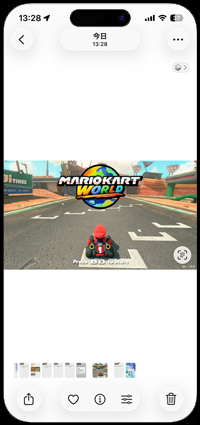
iPhoneの「写真」アプリにNintendo Switch 2でアップロードした写真/動画が保存されます。
Nintendo Switch 2で撮影した写真・動画を自動的にアップロードしてiPhoneに転送することも可能です。
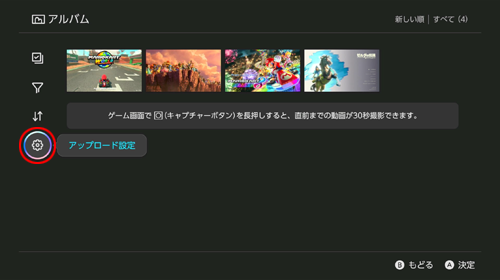
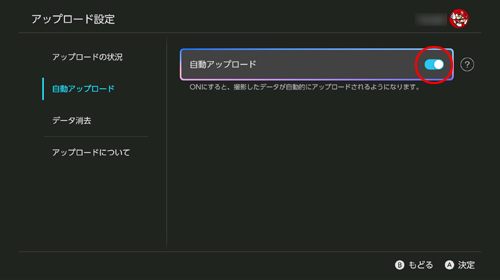
Nintendo Switch 2の「アルバム」から「アップロード設定」を選択して「自動アップロード」をオンにすることで、Nintendo Switch 2で撮影した写真/動画がiPhoneの「Nintendo Switch App」アプリに自動的に表示されるようになります。
【Amazon】人気のiPhoneランキング
更新日時:2026/10/5 8:00
【Amazon】人気Kindleマンガ
更新日時:2026/10/5 8:00


















































 iPhoneとNintendo Switch 2でテザリングする