HOME > iPhone > iPhoneの使い方 >
本ページ内には広告が含まれます
ここではau回線のiPhoneで「RCS」メッセージを設定・送受信する方法を紹介しています。
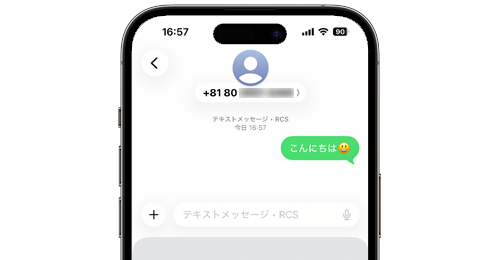
 「RCS」は、SMSのように電話番号のみでメッセージを送受信できるメッセージサービスです。au、UQモバイル、povoやau回線のMVNOを利用している場合、iPhoneの「メッセージ」アプリからRCSメッセージを送受信することができます。
「RCS」の月額利用料は無料なほか、SMSのように送信料が発生しないので無料でメッセージの送受信が可能となっており、テキストメッセージのほかにも写真や動画、スタンプ、音声などを送ることも可能となっています。
目次:
 RCSメッセージの概要と対応機種
iPhoneで「RCS」メッセージを利用するための事前設定
iPhoneで「RCS」メッセージを送信する
「RCS」は、SMSと同じように電話番号のみで送受信できるメッセージサービスです。
 RCSメッセージの概要
■ 月額利用料は無料
■ 送信料(国内/海外)は無料
■ 写真・動画・スタンプなどの送信も可能
■ iPhoneでは「メッセージ」アプリで送受信可能
au、UQモバイル、povo、au回線のMVNOで利用可能
「RCS」は、au、UQモバイル、povo1.0/2.0で利用可能です。また、au回線のMVNOでも順次提供開始予定となっており、J:COM MOBILEやNUROモバイルなどで提供が開始されています。
* SMSが利用可能なプランを契約している必要があります。
「RCS」の利用に申し込みは不要
au回線では2025年10月以降より「RCS」の利用に際して申し込みが不要となっています。なお「RCS」を無効化したい場合は申し込みが必要になります。
対応機種について
au回線を利用しているiPhoneの場合は『iOS18.4』以上で対応しています。ただし、povo2.0またはau回線利用のMVNOの場合は『iOS26.2』以上が必要となっています。
* 『iOS』を対象のバージョン以上にアップデートできない機種の場合は利用できません。
相手側がRCS未対応の場合(RCSとSMSの見分け方)
「RCS」でメッセージをやりとりするには、相手側も「RCS」に対応している必要があります。対応していいない場合は「SMS」での送信となり、送信料が発生するので注意が必要です。
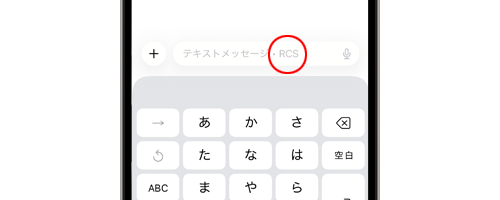
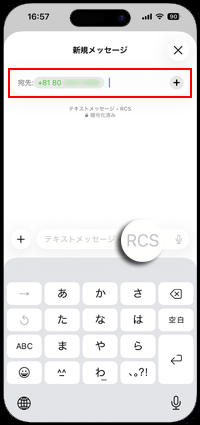
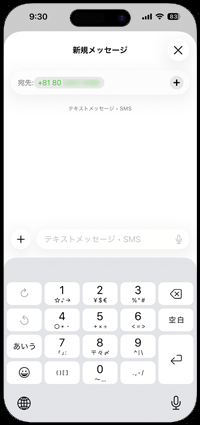
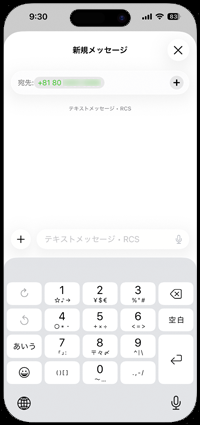
「RCS」または「SMS」のどちらで送信されるかは「メッセージ」アプリのメッセージ入力欄で確認できます。
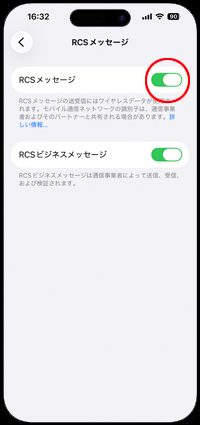
iPhoneで「RCS」を利用するためには「メッセージ」アプリの設定画面で「RCSメッセージ」がオンになっている必要があります。
「iOS」を必要なバージョン以上にアップデートする
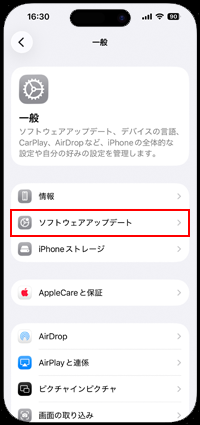
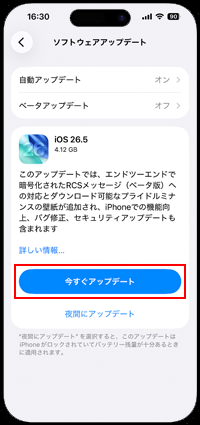
au/UQモバイル/povo1.0でiPhoneを利用している場合は「iOS18.4」以上が、povo2.0やau回線のMVNOでiPhoneを利用している場合は「iOS26.2」以上が必要となります。
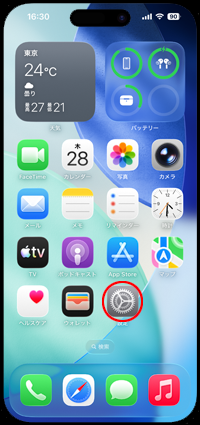
iPhoneの「設定」アプリから「ソフトウェアアップデート」をタップして『iOS』が必要なバージョン以上であることを確認し、必要であればアップデートを実施します。
「RCSメッセージ」を有効にする
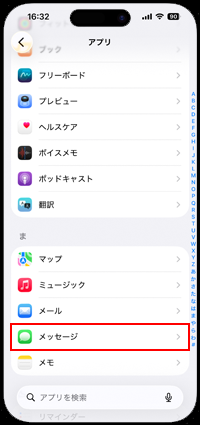
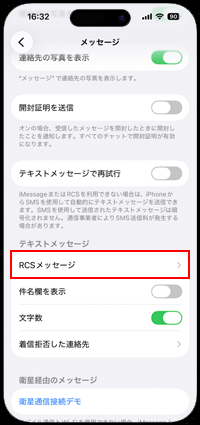
「設定」アプリから「アプリ > メッセージ」を選択して「メッセージ」アプリの設定画面を表示します。「RCSメッセージ」を選択して「RCSメッセージ」をオンにします。
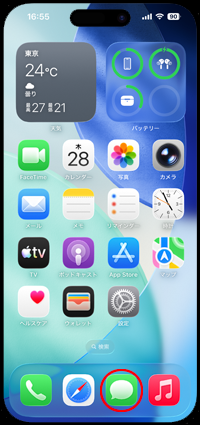
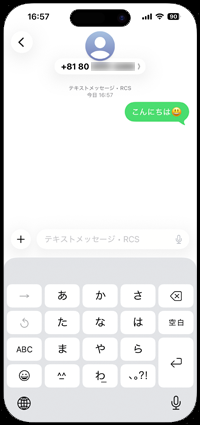
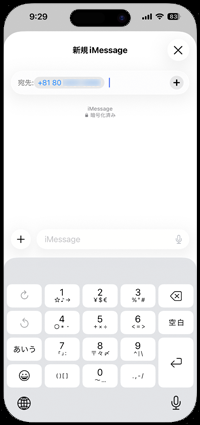
iPhoneでは「メッセージ」アプリでRCSメッセージの送受信を行います。「メッセージ」アプリで宛先の電話番号などを入力し、相手がRCS対応の場合はメッセージ入力欄に「RCS」表示されるので、RCSメッセージを送受信できます。
写真や動画を送信したい場合
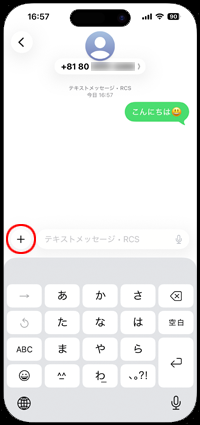
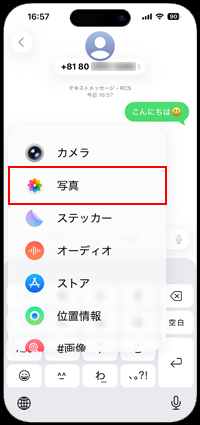
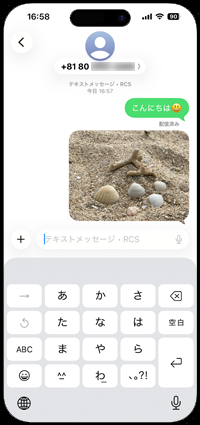
写真や動画を送信したい場合は「+」アイコンをタップして「写真」を選択します。送信したい写真や動画を選択して送信できます。
RCSメッセージが送信できない場合
iPhoneの「メッセージ」アプリでは、自分/相手の端末の両方またはいずれかが「RCS」未対応の場合はSMSでの送信となります。
また、自分/相手の端末の両方で「RCS」に対応している場合でも、自分/相手の端末の両方で「iMessage」が有効になっている場合は、iMessageでの送信となります。
■ SMS
■ RCS
■ iMessage
【Amazon】人気のiPhoneランキング
更新日時:2026/09/20 0:00
【Amazon】人気Kindleマンガ
更新日時:2026/09/20 0:00














































 ソフトバンク回線のiPhoneで「RCS」メッセージを設定・送受信する