HOME > iPhone > iPhoneの使い方 >
本ページ内には広告が含まれます
ここではiPhoneで「docomo Starlink Direct」を設定・接続する方法を紹介しています。
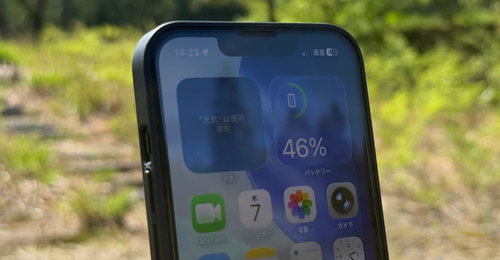
 ドコモ回線を利用しているiPhoneで、衛星通信サービス「docomo Starlink Direct」に接続します。
「docomo Starlink Direct」は、SpaceX社が提供する衛星通信サービス「Starlink Mobile」を活用した衛星とスマホの直接通信サービスとなっており、山間部や海上などこれまで携帯電波が届かなかった場所や、災害などで通信施設が被災した場所で、テキストメッセージの送受信や、対応アプリの利用が可能となっています。
* 「docomo Starlink Direct」では、音声通話は利用できません。
目次:
 利用料金・対応機種・通信可能エリアについて
対応アプリ/iPhoneで対応アプリを確認する方法
iPhoneで「docomo Starlink Direct」を利用するための事前設定
iPhoneを「docomo Starlink Direct」に接続する
「docomo Starlink Direct」の利用料金・対応しているiPhone・通信可能エリアは以下となっています。
 ドコモユーザーは当面無料・申し込み不要で利用可能
ドコモ回線を契約しているユーザー(ahamoを含む)は、当面の間は無料で「docomo Starlink Direct」が利用可能なほか、申し込み手続きも不要となっています(2026年4月時点)。
iPhone 13シリーズ以降が対応(iPhone SE除く)
「docomo Starlink Direct」は、Phone 13シリーズ以降のiPhone(iPhone SEシリーズを除く)で利用可能です。2026年4月時点での対応機種は以下となっています。
・ iPhone Air
・ iPhone 17 / 17 Pro / 17 Pro Max/ 17e
・ iPhone 16 / 16 Plus / 16 Pro / 16 Pro Max/ 16e
・ iPhone 15 / 15 Plus / 15 Pro / 15 Pro Max
・ iPhone 14 / 14 Plus / 14 Pro / 14 Pro Max
・ iPhone 13 / 13 mini / 13 Pro / 13 Pro Max
日本国内(領海上を含む)の4G/5Gエリア外で利用可能
「docomo Starlink Direct」は、日本の領海上を含む日本国内のドコモの4G/5Gサービスエリア外で、Wi-Fi接続されていない場合に利用可能となっています。
なお、通信は空が見える場所で可能となっており、周りに建物や木、山などの遮蔽物がある場所では利用できない場合があります。
「docomo Starlink Direct」を利用した衛星通信は、対応アプリでのみ利用可能です。
主な対応アプリ
■ Apple純正
「メッセージ」アプリや「天気」アプリ、「マップ」アプリ、「コンパス」アプリなど
■ 天気アプリ
「Yahoo天気」や「ウェザーニュース」など
■ 地図アプリ
「Googleマップ」や「Yahooマップ」など
■ 登山アプリ
「ヤマレコ」や「YAMAP」など
■ 決済アプリ
「d払い」や「au PAY」「PayPay」など
■ SNSアプリ
「LINE」や「X」など
■ ニュースアプリ
「Yahooニュース」や「SmartNews」など
iPhoneで対応アプリを確認する方法
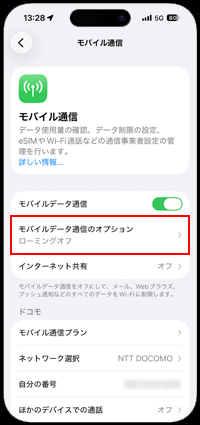
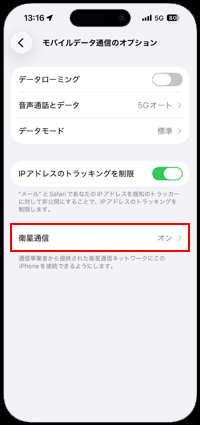
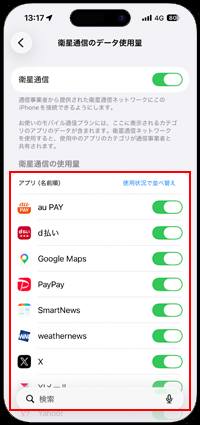
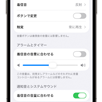
iPhoneにインストールしているアプリで「docomo Starlink Direct」に対応しているアプリを確認したい場合は、「設定」アプリの「モバイル通信」から「モバイルデータ通信のオプション」 > 「衛星通信」を選択することで、対応しているアプリを一覧表示できます。
iPhoneで「docomo Starlink Direct」を利用するために、インターネット環境がある場所にて以下の事前設定を行います。
iPhoneで「iOS」を最新バージョンにアップデートする
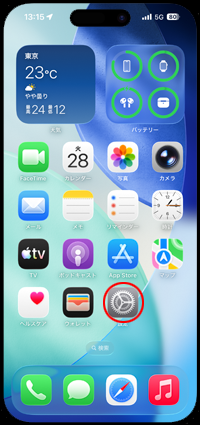
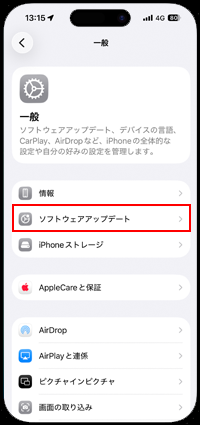
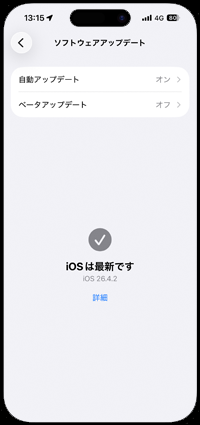
iPhoneで「設定」アプリを起動します。「一般」から「ソフトウェアアップデート」を選択して「iOS」を最新バージョンにアップデートします。
* 「docomo Starlink Direct」の利用には「iOS26.4」以降が必要になります。
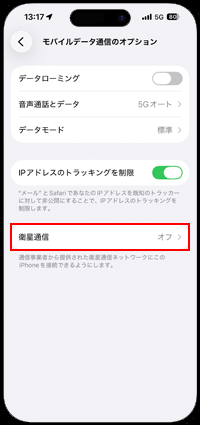
モバイルデータ通信のオプション画面から「衛星通信」をオンにする
iPhoneで「設定」アプリを起動して、「モバイル通信」から「モバイルデータ通信のオプション」を選択します。画面下部にある「衛星通信」を選択してオンにします。
* 「衛星通信」が表示されない場合は、「iOS」のアップデートとiPhoneが衛星通信の対応機種であるかを確認してください。衛星通信の対応機種かつ「iOS」が最新バージョンにも関わらず「衛星通信」が表示されない場合は、SIMカードの交換が必要になる場合があります。
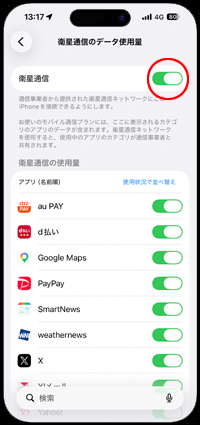
iPhoneを「docomo Starlink Direct」の衛星通信に接続します。
圏外になると自動的に衛星通信に切り替わる
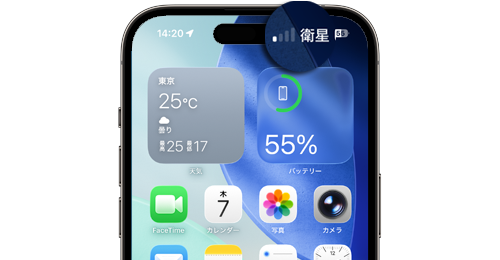
iPhoneがWi-Fiに接続されておらず、docomo 5G/4G LTEエリア外になると、自動的に衛星通信に切り替わり、画面上に「衛星」と表示されます。
衛星通信できない場合は、周りに建物や木などの遮蔽物がなく空が見える場所に移動します。
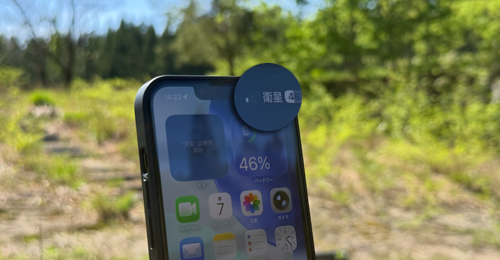
対応アプリで衛星通信が可能になる
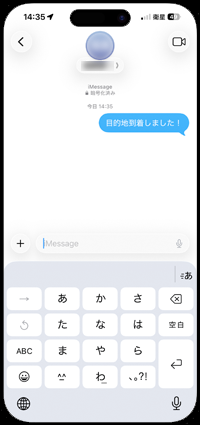
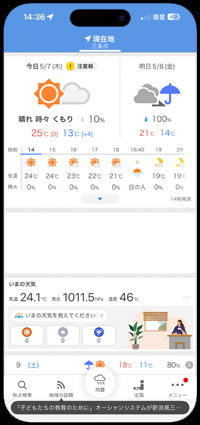
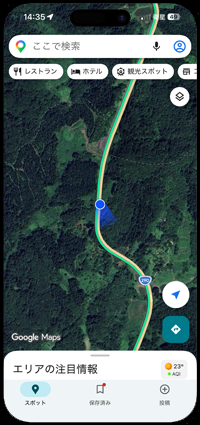
iPhoneが「docomo Starlink Direct」の衛星通信に接続されると、対応アプリでモバイルデータ通信が利用可能になります。
* 対応アプリ以外ではモバイルデータ通信を利用できません。
■ メッセージ
■ Yahoo天気
■ Google マップ
【Amazon】人気のiPhoneランキング
更新日時:2026/10/5 8:00
【Amazon】人気Kindleマンガ
更新日時:2026/10/5 8:00
















































 iPhoneで「SoftBank Starlink Direct」を設定・接続する