HOME > iPhone > iPhoneの使い方 >
本ページ内には広告が含まれます
ここではiPhoneのSafariで「最近閉じたタブ」を再表示・消去する方法を紹介しています。
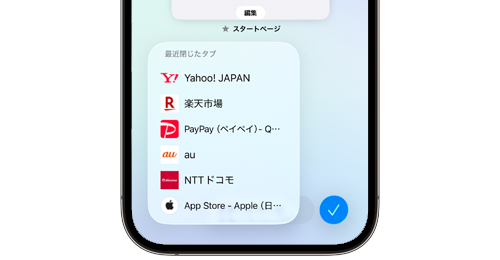
 iPhoneの「Safari」アプリで"最近閉じたタブ"を再表示します。
「Safari」アプリで誤ってタブを閉じてしまった場合などでも"最近閉じたタブ"を一覧表示し、再表示したいタブを選択することで、閉じてしまったタブを再表示することができます。
目次:
 iPhoneの「Safari」アプリでタブを閉じる
iPhoneの「Safari」アプリで"最近閉じたタブ"を表示する
iPhoneの「Safari」アプリで"最近閉じたタブ"を消去する
スタートページ内で「最近閉じたタブ」の項目が表示されない場合
iPhoneの「Safari」アプリでタブを閉じるには、画面下の「タブ」アイコンをタップします。開いているすべてのタブが表示されるので、閉じたいタブの「×」アイコンをタップするか、またはタブを左にスワイプします。
* 「タブ」アイコンが画面上に表示されていない場合は「…」アイコンから「すべてのタブ」をタップします。
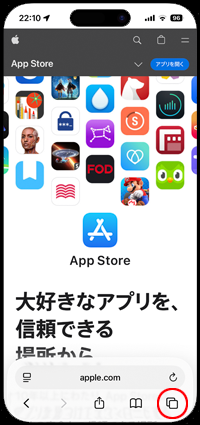
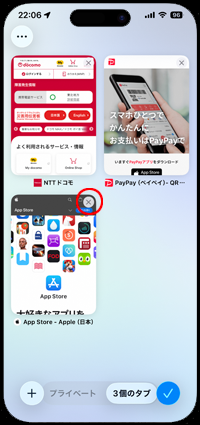
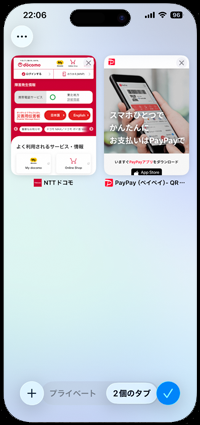
iPhoneの「Safari」アプリで「最近閉じたタブ」を再表示します。
 すべてのタブ画面から「最近閉じたタブ」を再表示する
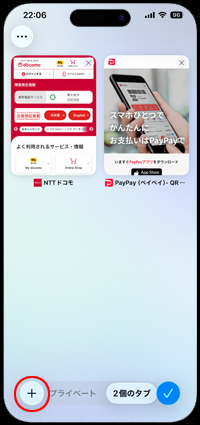
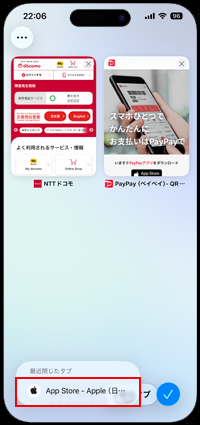
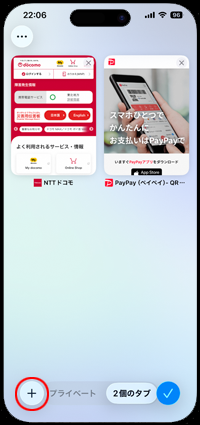
すべてのタブ画面から「+」アイコンを長押しすることで"最近閉じたタブ"を一覧表示できます。再表示したいタブを選択することで、選択した"最近閉じたタブ"を再表示できます。

スタートページから「最近閉じたタブ」を再表示する
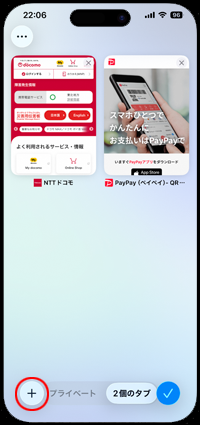
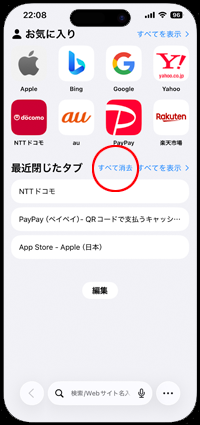
新規タブを開くことで表示できる「スタートページ」から"最近閉じたタブ"を一覧表示することもできます。再表示したいタブを選択することで、選択した"最近閉じたタブ"を再表示できます。
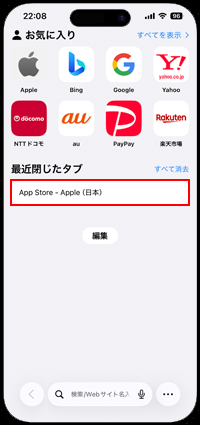

「Safari」アプリの"最近閉じたタブ"一覧は、スタートページ内にある「最近閉じたタブ」項目の「すべて消去」をタップすることで一括削除することができます。
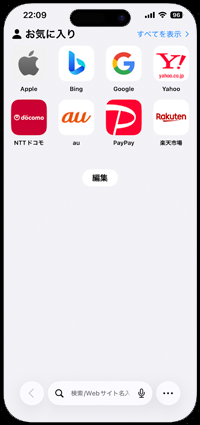
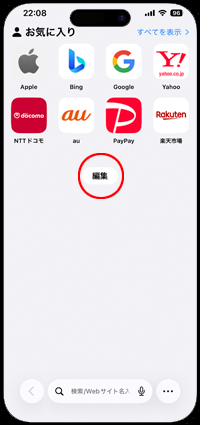
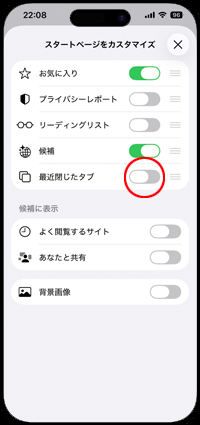
Safariのスタートページ内に「最近閉じたタブ」の項目が表示されない場合、「編集」から「スタートページをカスタマイズ」画面を表示します。
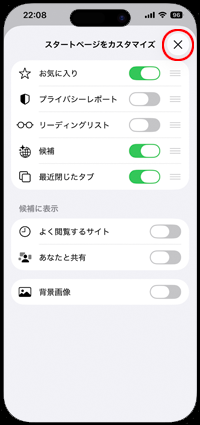
スタートページのカスタマイズ画面から「最近閉じたタブ」をオンにすることで、スタートページ内に「最近閉じたタブ」の項目を表示できます。
関連情報
 iPhoneの「Safari」で新規タブを開く・切り替える・閉じる iPhoneの「Safari」で開いているタブをすべて一括で閉じる iPhoneで「Safari」のタブが消えた場合の復元方法 iPhoneの「Safari」で自動的にタブを閉じる iPhoneの「Safari」で検索・閲覧履歴を表示・削除(消去)する iPhoneの「Safari」で履歴を残さずにWebページを閲覧する iPhoneの「Safari」で検索エンジンを設定・変更する iPhoneの「Safari」でスマホ版のWebページをPC版表示に切り替える iPhoneの「Safari」で"よく閲覧するサイト"を削除する iPhoneの「Safari」で前のWebページに戻る
【Amazon】人気のiPhoneランキング
更新日時:2026/09/17 10:00
【Amazon】人気Kindleマンガ
更新日時:2026/09/17 10:00