HOME > iPhone > iPhoneの使い方 >
本ページ内には広告が含まれます
ここではiPhoneでAppleアカウントの名前(氏名)を変更する方法を紹介しています。
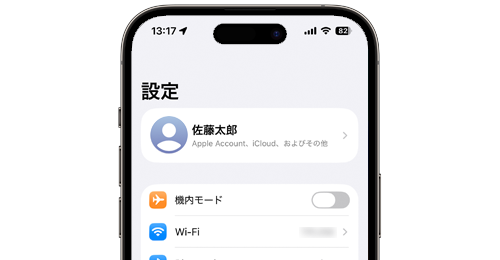
 iPhoneでAppleアカウント(Apple ID)に登録している名前(氏名)を変更します。
Appleアカウントの名前は「姓」と「名」をそれぞれ変更・設定可能です。iPhoneでAppleアカウントの名前を変更することで、同じアカウントでサインインしている他のデバイス上でも自動的に名前が変更されます。
目次:
 iPhoneでAppleアカウントの名前(氏名)を変更する
同じAppleアカウントでサインインしている他のデバイス上でも変更される
iPhoneからAppleアカウントに登録している名前(氏名)を変更します。
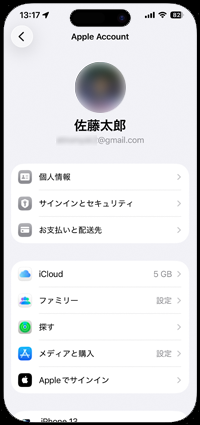
1. Appleアカウントの設定画面から「個人情報」を選択する
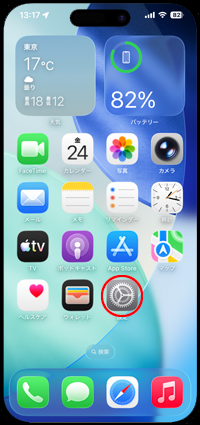
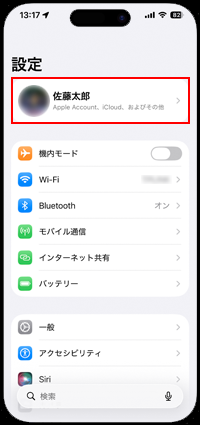
iPhoneで「設定」アプリを起動します。上部にある「アカウント(名前)」をタップして、Appleアカウントの設定画面から「個人情報」を選択します。
2. Appleアカウントに登録している名前(氏名)を変更する
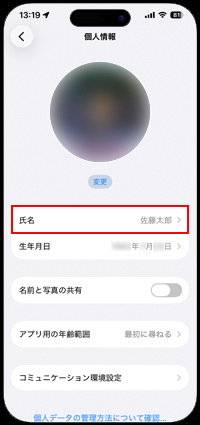
「個人情報」の設定画面から「氏名」をタップすることで、Appleアカウントに登録している名前の変更画面を表示できます。
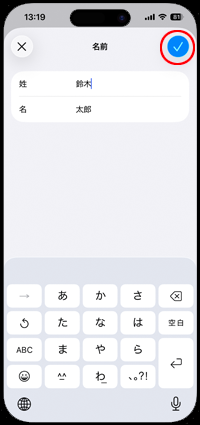
「姓」と「名」をそれぞれ変更可能です。名前を変更できたら「チェックマーク」をタップすることで変更完了です。
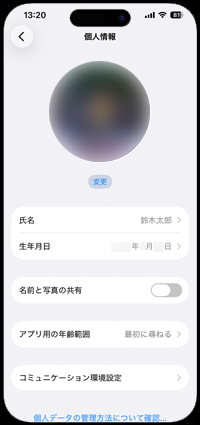
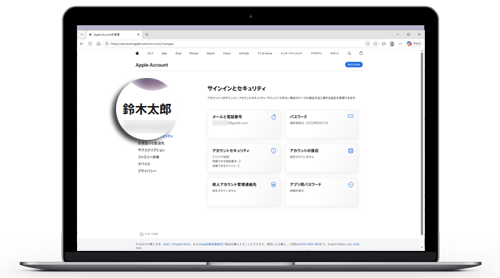
iPhoneからAppleアカウントに登録している名前を変更すると、同じAppleアカウントでサインインしているデバイス上でも名前が自動的に変更されます。
【Amazon】人気のiPhoneランキング
更新日時:2026/09/20 0:00
【Amazon】人気Kindleマンガ
更新日時:2026/09/20 0:00


















































 関連情報
関連情報 iPhoneでAppleアカウントのユーザー名を変更する