本ページ内には広告が含まれます
ここではiPadの「Safari」でブックマークを追加する方法を紹介しています。
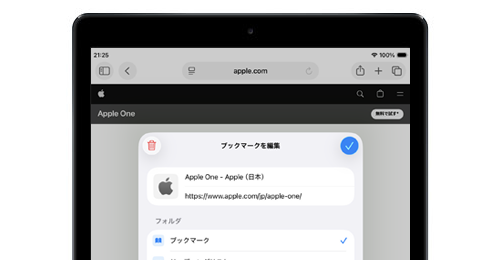
 iPadの「Safari」アプリで表示しているWebページをブックマークに追加します。ブックマークに追加しておくことで、お気に入りのWebページにいつでも素早くアクセスすることができます。
目次:
 iPadのSafariでブックマークを追加する
iPadのSafariで新規フォルダを作成する
iPadのSafariでブックマークを削除する
iPadの「Safari」アプリで、お気に入りのWebページブックマークに追加します。ブックマークに追加しておくことで、お気に入りのWebページにいつでも素早くアクセスすることができます。
1. Safariで表示中のWebページをブックマークに追加する
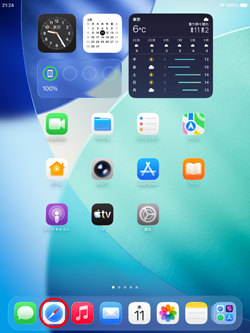
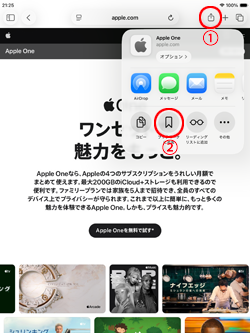
iPadでホーム画面から「Safari」アイコンをタップします。ブックマークに追加したいWebページを表示し、画面上にある「共有」アイコンをタップして「ブックマークに追加」を選択します。
2. Safariでブックマークの追加先のフォルダを変更する
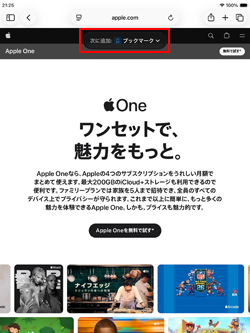
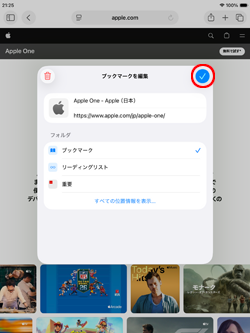
ブックマークフォルダにWebページが追加されますが、追加先を変更したい場合は画面上に表示される「次に追加」をタップします。
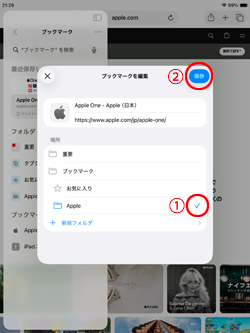
ブックマークの編集画面が表示されるので、Webページの名前や追加場所(フォルダ)を任意に変更することが可能です。指定した場所にブックマークを追加するには「チェックマーク」をタップします。
3. Safariで追加したブックマークを表示する
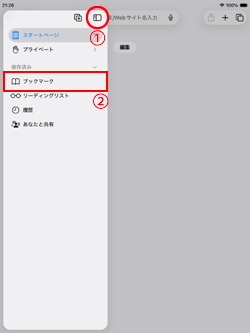
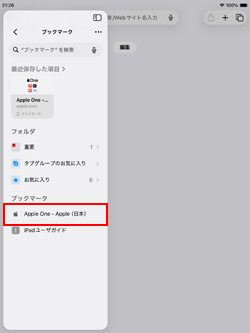
ブックマークに追加したWebページを表示するには、サイドバーから「ブックマーク」をタップします。ブックマーク画面から追加場所(フォルダ)を選択することで、Webページがブックマークに追加されていることを確認できます。
追加したブックマークをタップすることで、素早くお気に入りのWebページを表示することができます。
「Safari」のブックマーク画面で、新規フォルダを作成します。ブックマークを作成したフォルダ内に追加することで、大量のブックマークを分かりやすく管理することができます。
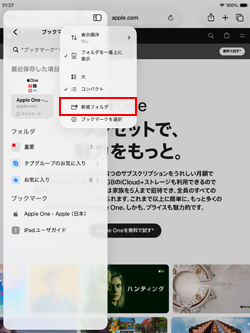
1. Safariのブックマーク画面で「新規フォルダ」をタップする
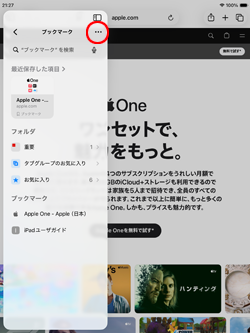
Safariでブックマーク画面を表示します。画面上の「…」アイコンをタップして「新規フォルダ」をタップします。
2. Safariのブックマーク画面に新規フォルダを追加する
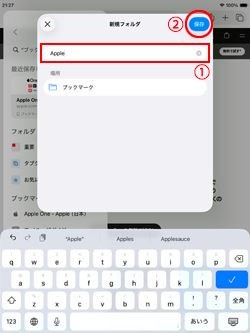
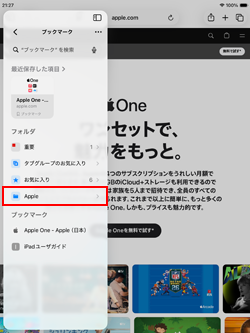
新規フォルダの作成画面で作成したいフォルダの「名前」と「場所」を入力・選択して「保存」をタップすることで、新規フォルダを追加できます。
3. 既存のブックマークを新規フォルダに追加する
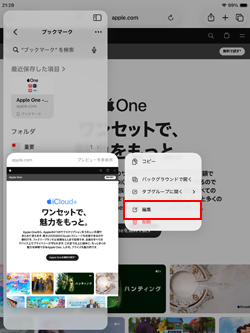
すでに保存しているブックマークを作成したフォルダに追加したい場合は、ブックマークを長押しして「編集」をタップします。ブックマークの編集画面から"場所"を作成したフォルダに選択して「保存」をタップします。
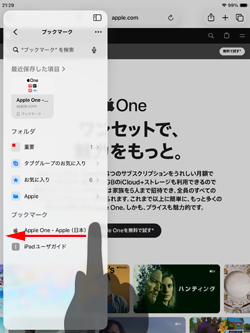
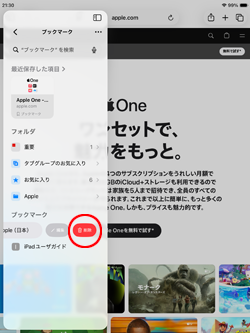
ブックマーク画面から削除したいブックマーク上を右から左にスワイプすると表示される「削除」をタップすることで、ブックマークを削除できます。
 関連情報
関連情報
 iPadのSafariでWeb上の画像を保存する iPadのSafariでWebサイトをオフラインで表示する iPadのSafariで閲覧履歴を表示・削除する iPadのSafariでデフォルト検索エンジンを変更する iPadのSafariでプライベートブラウズを設定する iPadのSafariでページ内検索する iPadのSafariですべてのタブを一括で閉じる iPadのSafariでスマホ/タブレット版のWebページをPC版に切り替える iPadのSafariで「よく閲覧するサイト」を削除する iPadのSafariで「最近閉じたタブ」を再表示・消去する iPadのSafariでクレジットカードをカメラで読み取る
【Amazon】人気のiPhoneランキング
更新日時:2026/09/17 10:00
【Amazon】人気Kindleマンガ
更新日時:2026/09/17 10:00