HOME > iPhone > iPhoneの使い方 > Apple Payの使い方 >
本ページ内には広告が含まれます
ここではiPhoneで非表示のアプリをホーム画面に戻す方法を紹介しています。
 iPhoneのホーム画面で非表示となっているアプリのアイコンを戻します。
iPhoneのホーム画面でアプリのアイコンが非表示になっている原因・理由としては主に「アプリをホーム画面から取り除いている」「アプリを非表示設定にしている」「アプリに機能制限をかけている」のいずれかとなります。
ここでは、上記の原因別に非表示のアプリのアイコンをホーム画面に追加・再表示する方法を解説しています。
目次:
 ホーム画面から取り除いたアプリをホーム画面に戻す
非表示に設定しているアプリをホーム画面に戻す
機能制限で非表示にしたアプリをホーム画面に戻す
iPhoneのホーム画面からアプリを取り除いている場合、ホーム画面上のみアプリのアイコンが非表示となっています。
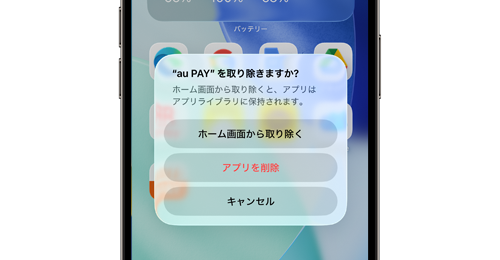
アプリライブラリからアプリをホーム画面に追加することで、ホーム画面上でアプリのアイコンを表示できます。
1. 「アプリライブラリ」からアプリのアイコンを表示する
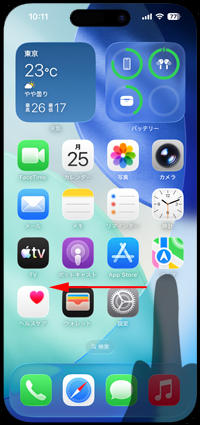
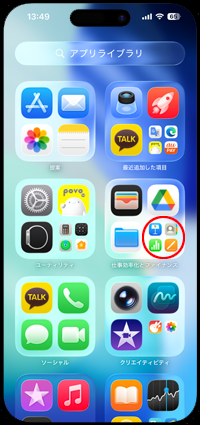
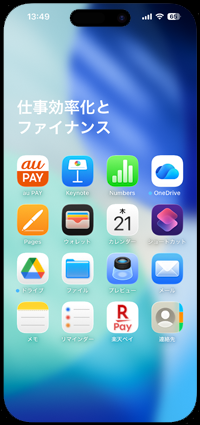
iPhoneのホーム画面を左にスワイプして、最後のページまで移動すると「アプリライブラリ」を表示できます。アプリライブラリでは、iPhone内のすべてのアプリがカテゴリ別にフォルダ分けされているので、ホーム画面に戻したいアプリが含まれるカテゴリを選択します。
* フォルダ内のすべてのアプリを一覧表示するには、フォルダ右下をタップします。
2. アプリのアイコンをホーム画面に追加する
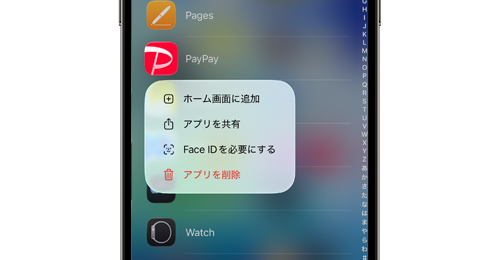
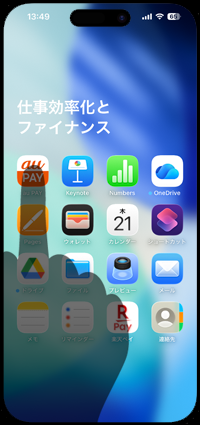
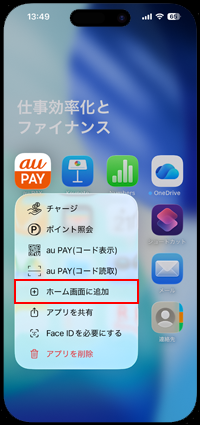
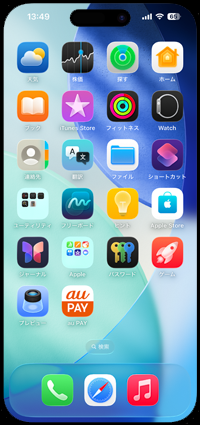
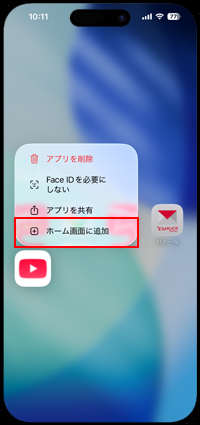
アプリライブラリからアプリのアイコンをホーム画面に追加するには、アプリを長押しして「ホーム画面に追加」をタップします。ホーム画面上にアプリのアイコンが戻るので、タップすることでアプリを起動できます。
iPhoneでアプリを非表示に設定している場合、ホーム画面や設定画面からもアプリのアイコンが非表示となっています。
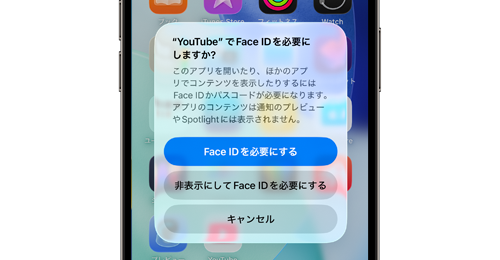
非常に設定されているアプリは「アプリライブラリ」内の"非表示"フォルダから一覧表示することができます。
1. アプリライブラリから「非表示フォルダ」をタップする
iPhoneのホーム画面を左にスワイプして、最後のページまで移動すると「アプリライブラリ」を表示できます。アプリライブラリの最下部にある「非表示」をタップすることで、"非表示"に設定されているアプリを表示できます。
* "非表示フォルダ"を開くには「Face ID」や「Touch ID」による認証が必要です。
* フォルダ内のすべてのアプリを一覧表示するには、フォルダ右下をタップします。
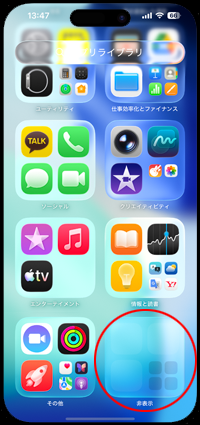
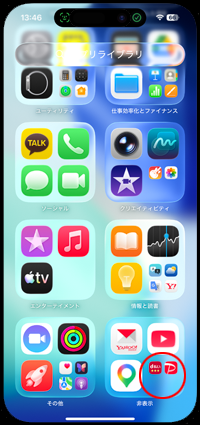
2. 非表示を解除してアプリのアイコンをホーム画面に追加する
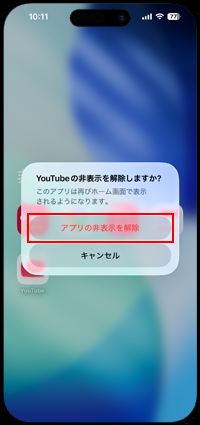
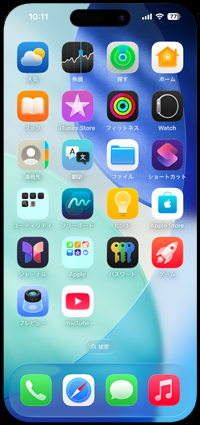
アプリライブラリから非表示に設定されているアプリのアイコンをホーム画面に追加するには、アプリを長押しして「ホーム画面に追加」をタップします。非表示設定を解除するかの確認画面が表示されるので「アプリの非表示を解除」をタップすることで、アプリをホーム画面に戻すことができます。
iPhoneの「スクリーンタイム」でアプリに機能制限をかけている場合、アプリのアイコンがホーム画面上で非表示となります。
「スクリーンタイム」の機能制限を解除することで、アプリのアイコンをホーム画面上に再表示できます。
1. 「設定」アプリで「スクリーンタイム」の設定画面を表示する
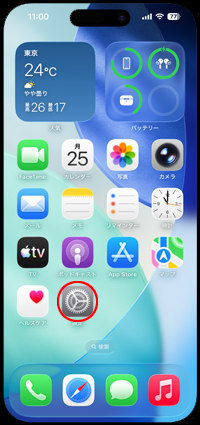
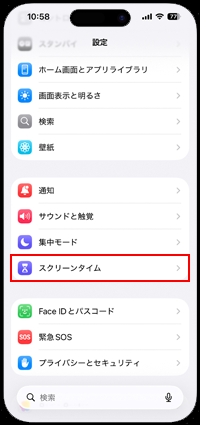
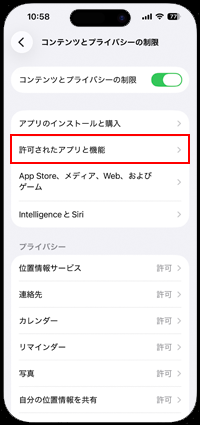
iPhoneのホーム画面から「設定」アプリを起動します。「スクリーンタイム」から「コンテンツとプライバシーの制限」を選択して「許可されたアプリと機能」を選択します。
2. アプリの機能制限を解除してアイコンをホーム画面に表示する
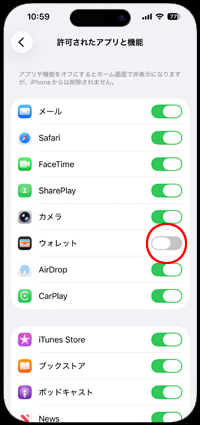
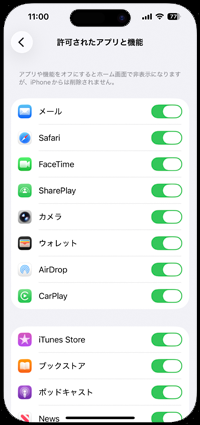
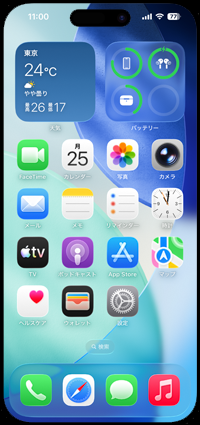
スクリーンタイムの機能制限でアプリアイコンが非表示になっているアプリは"オフ"になっているので、オンにすることでホーム画面上にアプリのアイコンを再表示できます。
 App Storeアプリが非表示になっている場合の再表示方法
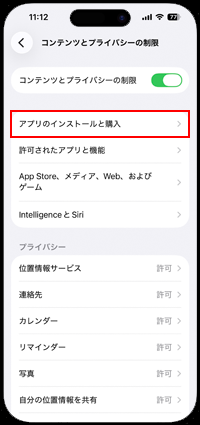
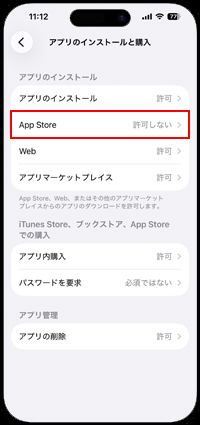
スクリーンタイム機能で「App Store」アプリが非表示になっている場合は、スクリーンタイムの設定画面から「アプリのインストールと購入」を選択して「App Store」をタップします。
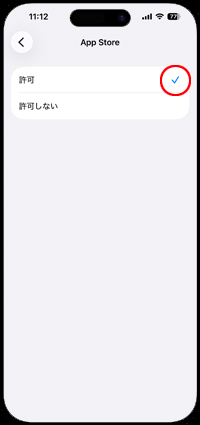
「許可」を選択することで、ホーム画面上にアプリのアイコンを再表示できます。
【Amazon】人気のiPhoneランキング
更新日時:2026/10/11 8:00
【Amazon】人気Kindleマンガ
更新日時:2026/10/11 8:00























 iPhoneでの「アプリライブラリ」の使い方