HOME > iPhone > iPhoneの使い方 >
本ページ内には広告が含まれます
ここではiPhoneで「Watch」アプリが消えた・表示されない場合の対処法を紹介しています。
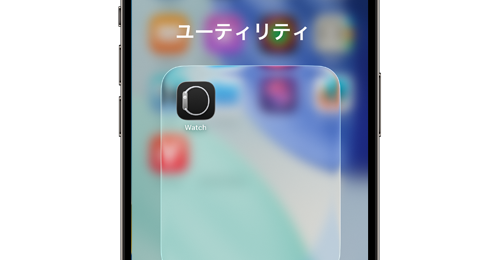
 iPhoneの「Apple Watch」アプリは、iPhoneとApple Watchをペアリングしたり、iPhone上でApple Watchの設定を確認・変更できる、iPhoneに初めからインストールされている標準アプリです。
iPhoneのホーム画面から「Apple Watch」アプリのアイコンが消えてしまった・表示されない場合、「フォルダ」内や非表示のホーム画面のページ内に隠れてしまっていないかを確認します。
また、ホーム画面から「Apple Watch」アプリを取り除いていてホーム画面に表示されない場合は、アプリライブラリからホーム画面に再追加することが可能です。
「Apple Watch」アプリをiPhone自体から削除(アンインストール)している場合は、App Storeから再インストールする必要があります。
目次:
 フォルダ内や非表示のページ内に隠れてしまっている
ホーム画面から削除している場合はホーム画面に追加する
iPhoneから削除している場合は再インストールする
iPhoneホーム画面でフォルダ内や非表示のページに「Apple Watch」アプリが隠れてしまっていないかを確認します。
 ホーム画面でフォルダ内に隠れてしまっている
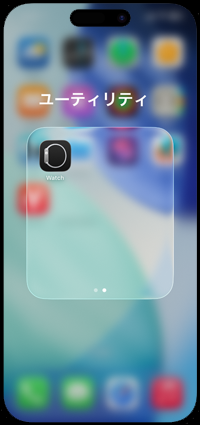
iPhoneのホーム画面上に作成している「フォルダ」内の2ページ目や3ページ目などに「Apple Watch」アプリが隠れてしまっている場合があります。
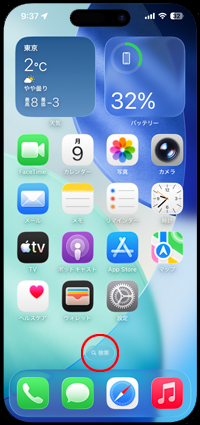
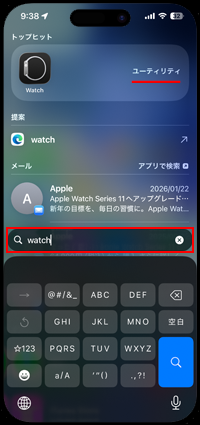
ホーム画面上の「検索」をタップして「Watch」と入力して検索することで、「Apple Watch」アプリが含まれている"フォルダ名"を表示・確認できます。
ホーム画面から表示されたフォルダ内を確認することで、「Apple Watch」アプリを見つけることができます。
非表示のホーム画面のページ内に含まれている
iPhoneで非表示にしているホーム画面のページがある場合、非表示にしているページ内に「Apple Watch」アプリが隠れてしまっている場合があります。
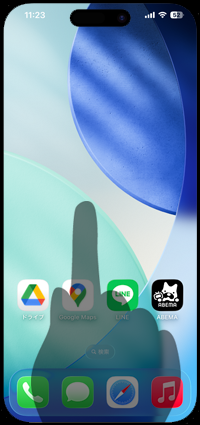
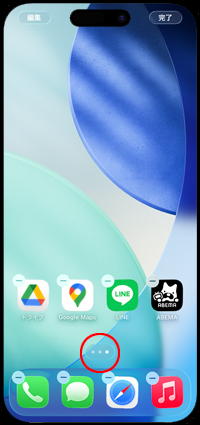
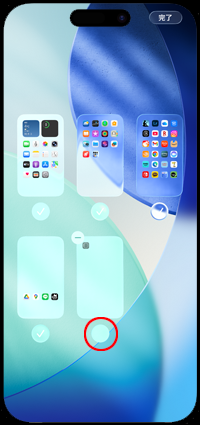
iPhoneでホーム画面を長押しして、画面下部に表示される「・・・」アイコンをタップします。チェックマークが入っていない非表示のページ内に「Apple Watch」アプリが含まれている場合は、チェックマークを付けて「完了」をタップします。
ホーム画面に非表示に設定されていたページが表示されるので、「Apple Watch」アプリを見つけることができます。
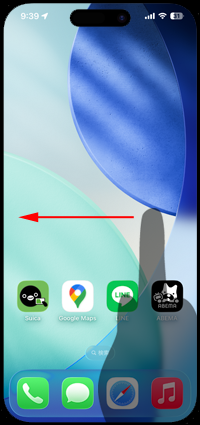
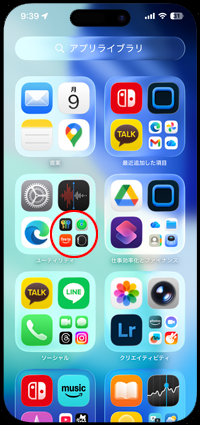
iPhoneで「Apple Watch」アプリをホーム画面から取り除いてしまっている(ホーム画面からのみ削除している)場合は、ホーム画面を最後のページまでスワイプして「アプリライブラリ」を表示します。
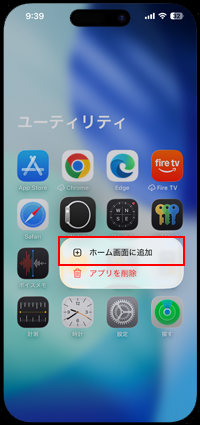
アプリライブラリの「ユーティリティー」フォルダの右下部分をタップし、フォルダ内のアプリを一覧表示します。「Apple Watch」アプリを長押しして表示される「ホーム画面に追加」をタップすることで、アプリアイコンをホーム画面に追加することができます。
iPhoneから「Apple Watch」アプリを削除(アンインストール)している場合は、検索結果やアプリライブラリには「Apple Watch」アプリは表示されません。
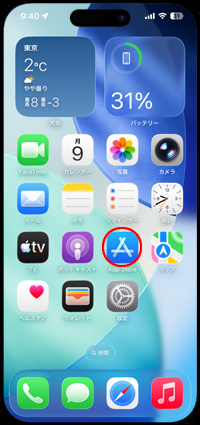
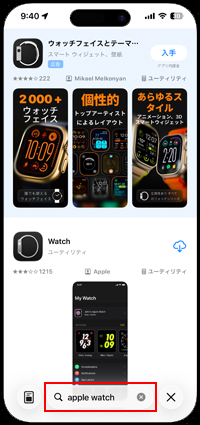
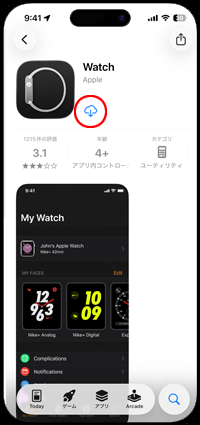
iPhoneの「App Store」から「Apple Watch」アプリのダウンロード画面を表示します。「ダウンロード」アイコンをタップすることで、iPhoneに再インストールできます。
* iPhoneに「Apple Watch」アプリがすでにインストールされている場合は「ダウンロード」アイコンではなく「開く」アイコンが表示されます。
【Amazon】人気のiPhoneランキング
更新日時:2026/09/30 9:00
【Amazon】人気Kindleマンガ
更新日時:2026/09/30 9:00
















































 iPhoneでのSpotlight(スポットライト)検索の使い方と設定方法





