HOME > iPhone > iPhoneの使い方 >
本ページ内には広告が含まれます
ここではiPhoneで通知音と着信音の音量を別々に設定・変更する方法を紹介しています。
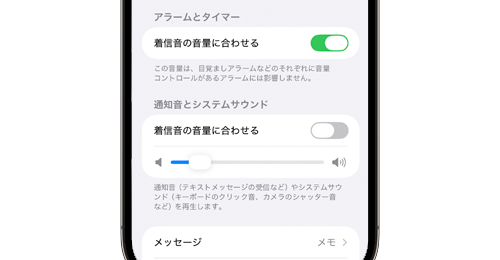
 iPhoneのデフォルト設定では、通知音の音量は着信音の音量と連動しており、着信音の音量と同じ音量に設定されます。
「iOS27」より通知音の音量を個別に設定・変更することが可能となっており、着信音の音量は小さくして、通知音の音量は大きくすることや、その逆に設定することなども可能となっています。
* 通知音の音量の個別設定は『iOS27』以降で利用可能となっています。
* 通知音の音量を個別に設定すると、キーボードのクリック音などのシステムサウンドの音量も同時に変更されます。
目次:
 iPhoneで通知音の音量を個別に設定・変更する
通知音と着信音の音量と合わせて変更したい場合
iPhoneで通知音の音量を個別に設定・変更します。
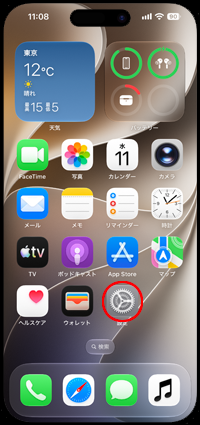
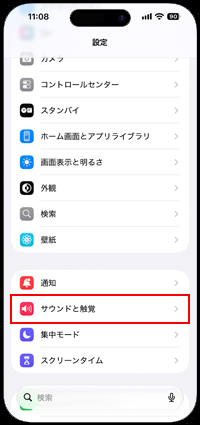
1. 「設定」アプリから「サウンドと触覚」を選択する
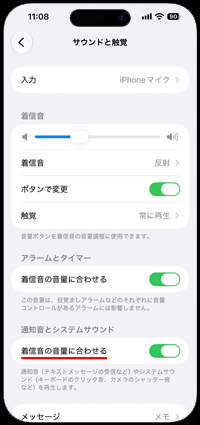
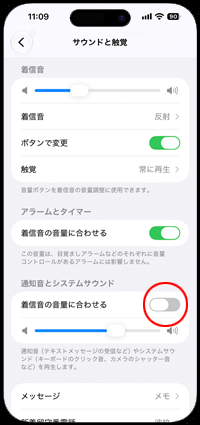
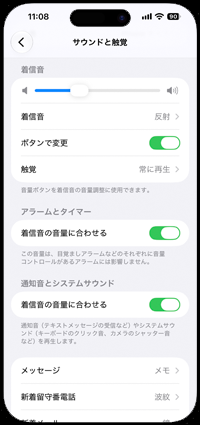
iPhoneのホーム画面から「設定」アプリを起動します。「サウンドと触覚」から「通知音とシステムサウンド」欄を確認します。
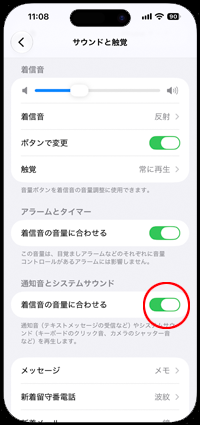
「着信音の音量に合わせる」がオンの場合は、通知音やシステムサウンドの音量は着信音の音量と同じに設定されています。
2. 通知音と着信音の音量を別々に設定・変更する
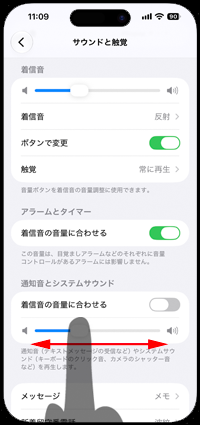
「着信音の音量に合わせる」をオフにすると、音量コントロールが表示され、通知音(およびシステムサウンド)の音量を個別に設定可能になります。
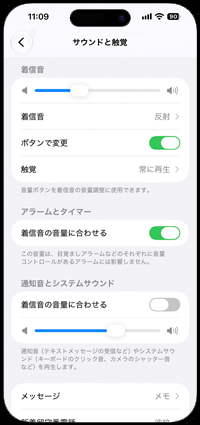
音量コントロールを左右にスライドして、通知音の音量を着信音の音量と別々に変更・設定することができます。
iPhoneで通知音の音量を着信音の音量と連動させたい場合は、「設定」アプリを起動して「サウンドと触覚」から「着信音の音量に合わせる」をオンにします。
「着信音の音量に合わせる」をオンにすると、通知音(およびシステムサウンド)の音量が着信音の音量に合わせて変更されるようになります。
【Amazon】人気のiPhoneランキング
更新日時:2026/11/15 0:00
【Amazon】人気Kindleマンガ
更新日時:2026/11/15 0:00






















 関連情報
 iPhoneで通知音を設定・変更する