HOME > iPhone > iPhoneの使い方 >
本ページ内には広告が含まれます
ここではiPhoneでデフォルトブラウザを設定・変更する方法を紹介しています。
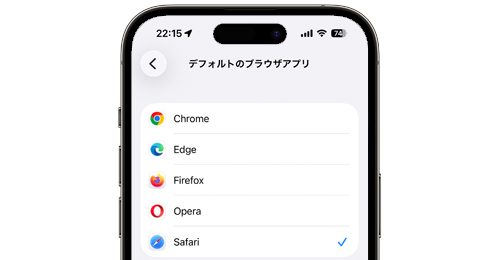
 iPhoneの初期設定ではデフォルトブラウザアプリは「Safari」となっていますが、デフォルトブラウザアプリをサードパーティー製のアプリに変更することが可能です。
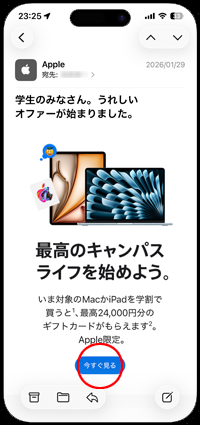
iPhoneのデフォルトブラウザを変更することで、「メール」「メモ」「マップ」アプリや「Siri」からブラウザを開く際にデフォルトブラウザに設定したアプリで開くことができます。
* iPhoneでデフォルトブラウザを変更するには、App Storeからデフォルトブラウザに設定したいアプリをダウンロード・インストールする必要があります。
目次:
 iPhoneのデフォルトブラウザとは?
iPhoneのデフォルトブラウザを変更するために必要なもの
iPhoneの設定からデフォルトブラウザを変更する
iPhoneのデフォルトブラウザアプリは削除不可
 iPhoneのデフォルトブラウザの初期設定は?
ブラウザアプリはWebサイトなどの閲覧などが可能なアプリで、iPhoneの初期設定では「Safari」アプリがデフォルトブラウザとして設定されています。
デフォルトブラウザを設定・変更するとどうなる?
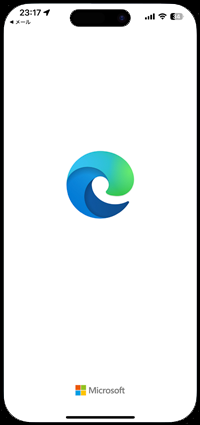
iPhoneのデフォルトのブラウザアプリを「Safari」から変更すると、メール・マップ・メモ・Siriなどからリンクを開いた際に「Safari」以外のデフォルトブラウザに設定したアプリで表示されるようになります。
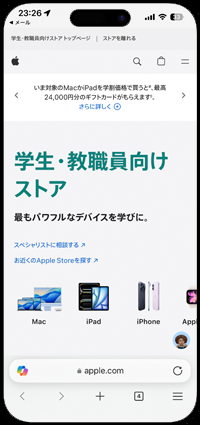
iPhoneのデフォルトブラウザアプリを変更するためには、事前にブラウザアプリのダウンロードが必要になります。
iPhoneのデフォルトブラウザに設定できる主なアプリ
iPhoneのデフォルトブラウザアプリを「Safari」以外のブラウザアプリに設定するには、設定したいブラウザアプリをApp Storeからダウンロードする必要があります。


App Storeからデフォルトブラウザに設定したいアプリをダウンロードする
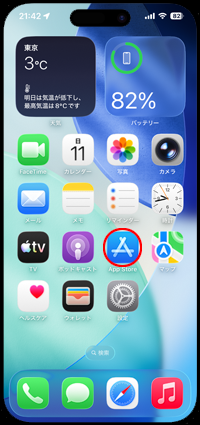
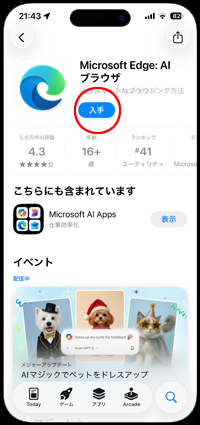
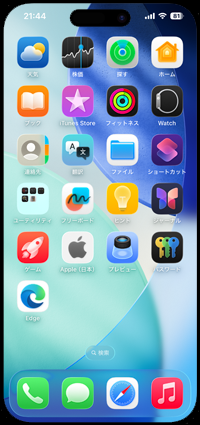
iPhoneのホーム画面から「App Store」をタップします。デフォルトブラウザに設定したいアプリのダウンロード画面を表示して「入手」をタップして認証することで、iPhoneにダウンロードできます。
iPhoneのデフォルトのブラウザアプリは「設定」アプリ内から変更可能です。
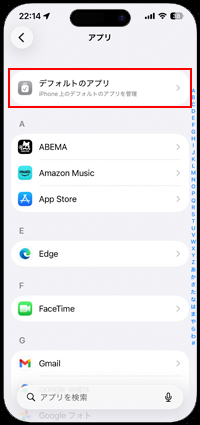
1. iPhoneの「設定」アプリから「デフォルトのアプリ」を選択する
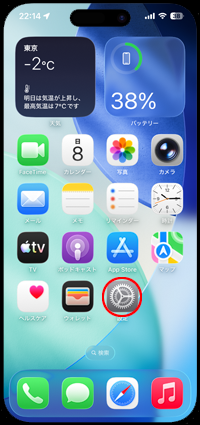
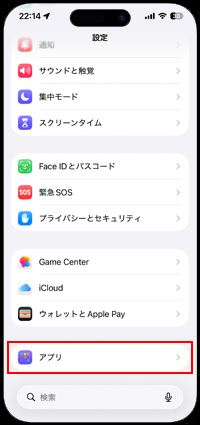
iPhoneで「設定」アプリを起動して設定一覧の最下部にある「アプリ」を選択します。「アプリ」画面から最上部に表示される「デフォルトのアプリ」をタップします。
2. iPhoneのデフォルトブラウザアプリを変更する
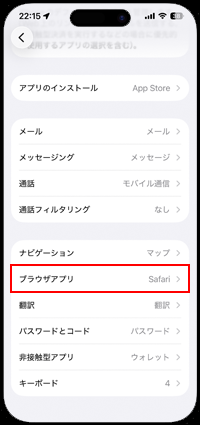
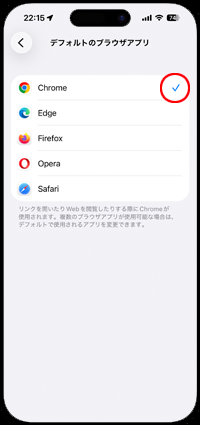
「デフォルトのアプリ」画面から「ブラウザアプリ」を選択すると、デフォルトのブラウザに設定可能なアプリが表示されます。一覧からiPhoneのデフォルトブラウザに設定したいアプリにチェックマークを付けることで、デフォルトアプリを変更できます。
* iPhoneのデフォルトブラウザを「Safari」に戻したい場合は、この画面で「Safari」にチェックマークを付けます。
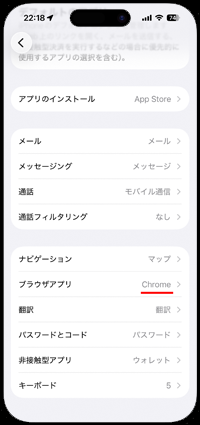
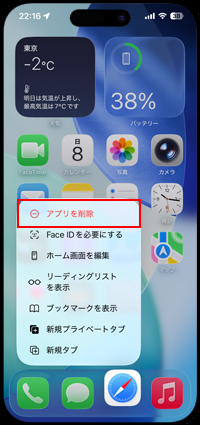
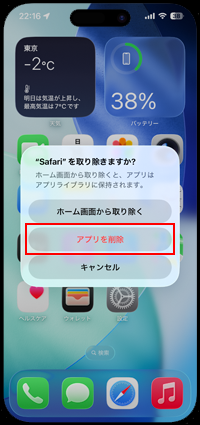
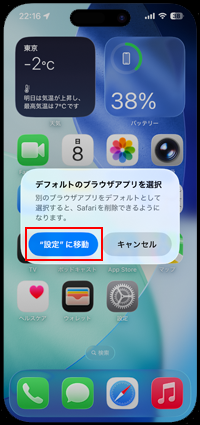
iPhoneでデフォルトブラウザに設定したアプリは、iPhoneから削除(アンインストール)できなくなります。デフォルトブラウザに設定したアプリを削除したい場合は、デフォルトブラウザを他のアプリに変更する必要があります。
【Amazon】人気のiPhoneランキング
更新日時:2026/10/5 8:00
【Amazon】人気Kindleマンガ
更新日時:2026/10/5 8:00



















































 iPhoneでデフォルトアプリを変更・設定する