HOME > iPhone > iPhoneの使い方 >
本ページ内には広告が含まれます
ここではiPhoneの機種変更時にドコモメールを引き継ぎするを紹介しています。
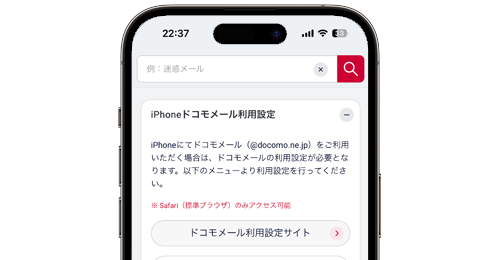
 iPhoneの機種変更時に、古いiPhoneで使用していたドコモメールを新しいiPhoneに引き継ぎたい場合、"クイックスタート"などでの新しいiPhoneへのデータ移行が完了後に、手動でドコモメールの利用設定を行う必要があります。
新しいiPhoneでドコモメールの利用設定を行うことで、古いiPhoneで使用していたドコモメールがそのまま新しいiPhoneで利用可能になります。
* ドコモの「ネットワーク暗証番号」または「dアカウントID」が必要になります。
目次:
 新しいiPhoneへのデータ移行完了後にドコモメールの設定を行う
新しいiPhoneでドコモメールの利用設定をする
古いiPhoneからドコモメールを削除したい場合
機種変更の際に新しいiPhoneに使用しているドコモメールを引き継ぎたい場合、事前に"クイックスタート"などによるデータ移行を完了しておきます。
古いiPhoneから新しいiPhoneへのデータ移行が完了後、新しいiPhoneでドコモメールの利用設定を行うことで、古いiPhoneで使用していたドコモメールをそのまま新しいiPhoneに引き継ぐことが可能です。
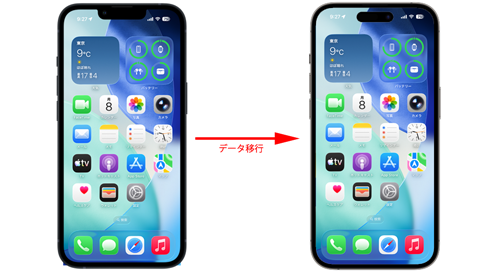
新しいiPhoneでドコモメールの利用設定を行うことで、古いiPhoneで使用していたドコモメールをそのまま引き継ぐことが可能です。
1. iPhoneで「My docomo」にアクセスする
iPhoneでドコモメールの利用設定を行うには、まず「My docomo」にアクセスする必要があります。「Safari」または「My docomo」アプリからメールの設定画面を表示します。
* My docomoでログインが必要な場合は「ネットワーク暗証番号」または「dアカウント」を入力してログインします。
 Safariから「My docomo」のメール設定画面を表示する
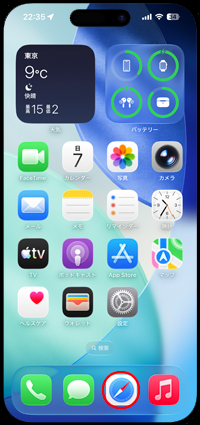
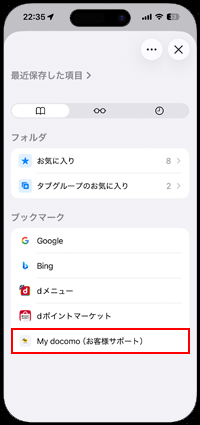
iPhoneで「Safari」アプリを起動して「My docomo」にアクセスします。ブックマークに「My docomo」が登録されている場合は、ブックマークから「My docomo」をタップしてアクセスできます。
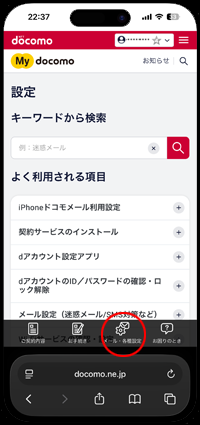
「My docomo」にアクセスできたら下部のタブから「メール・各種設定」を選択します。
「My docomo」アプリからメール設定画面を表示する
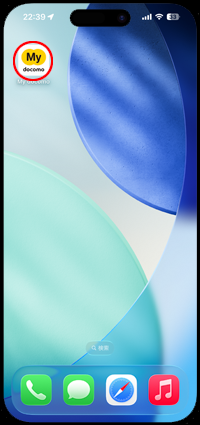
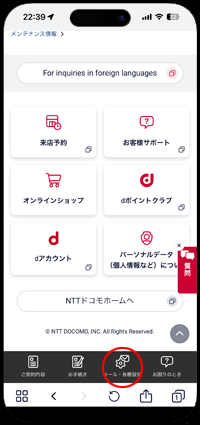
iPhoneに「My docomo」アプリをインストールしている場合は、アプリを起動します。下部のタブから「メール・各種設定」を選択します。
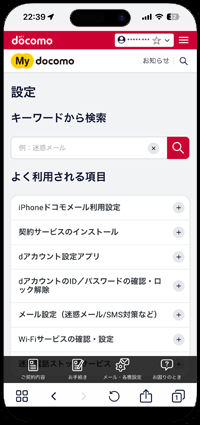
2. ドコモメール利用設定サイトから設定するドコモメールを確認する
設定画面上部の"よく利用される項目"内にある「iPhoneドコモメール利用設定」の[ + ]アイコンから「ドコモメール利用設定サイト」をタップします。
「ドコモメール利用設定」サイトが表示されたら、設定するドコモメールのメールアドレスを確認します。「次へ」をタップすることで、ドコモメールを利用するために必要なプロファイルのダウンロード画面を表示できます。
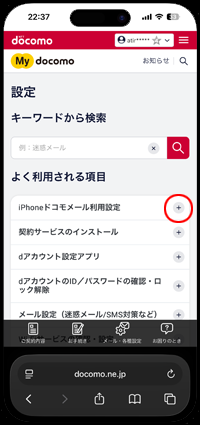
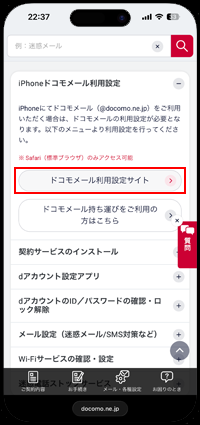

3. ドコモメールの設定プロファイルをダウンロードする
ドコモメールの設定プロファイルのダウンロード画面が表示されるので、「許可」をタップすることでプロファイルのダウンロードを開始できます。
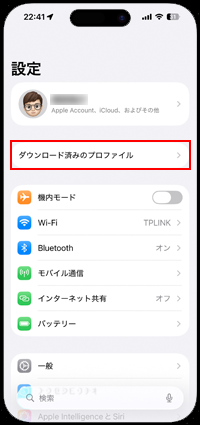
プロファイルのダウンロードが完了したら「設定」アプリを開き、画面上部に表示されている「ダウンロード済みのファイル」をタップします。
* ダウンロードしたプロファイルは「一般」内の「VPNとデバイス管理」からも表示可能です。

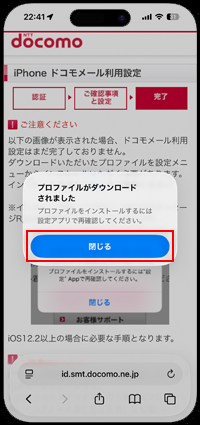
4. ダウンロードしたドコモメールのプロファイルをインストールする
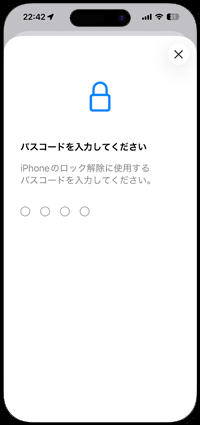
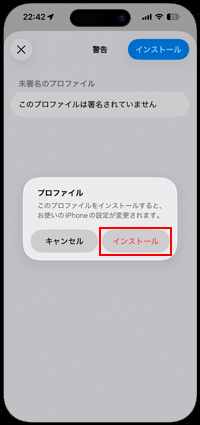
プロファイルのインストール画面からインストール」をタップしてパスコードで認証します。
パスコード認証後に「インストール」をタップ、さらに確認画面から「インストール」を選択することで、ドコモメールのプロファイル(iPhone利用設定)がiPhoneにインストールされます。

5. 「メール」アプリにドコモメールが追加され送受信可能になる
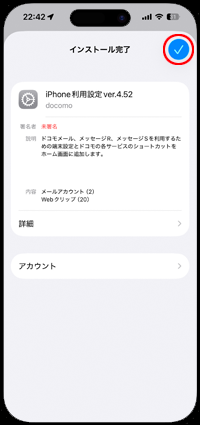
ドコモメールのプロファイル(iPhone利用設定)のiPhoneへのインストールが完了したら、画面上の「チェックマーク」をタップして画面を閉じます。
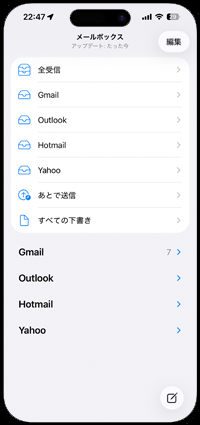
iPhoneで「メール」アプリを起動するとメールボックス内に「ドコモメール」および「メッセージR/S」が表示され、ドコモメールの利用(送受信)が可能になります。
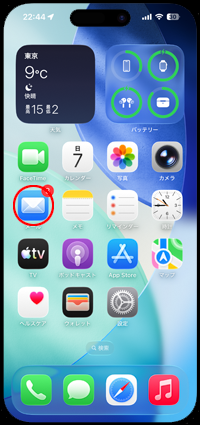
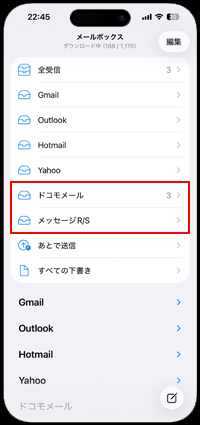
新しいiPhoneでドコモメールの引き継ぎ設定を完了後、古いiPhoneでドコモメールを削除したい場合は、古いiPhoneにインストールされているドコモメールの設定プロファイルを削除します。
1. iPhoneで「VPNとデバイス管理」設定画面を表示する
iPhoneで「設定」アプリを起動して「一般」を選択します。「一般」から「VPNとデバイス管理」を選択します。

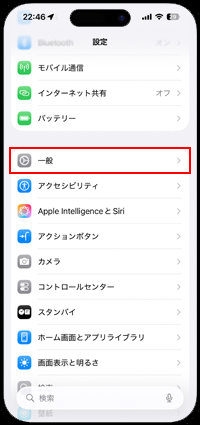
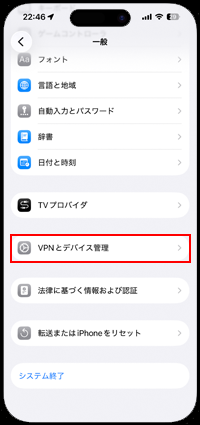
2. iPhoneからドコモメールのプロファイルを削除する
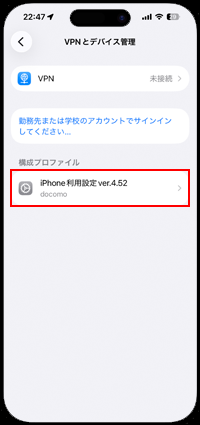
「VPNとデバイス管理」画面からドコモメールの設定プロファイル「iPhone利用設定」をタップします。
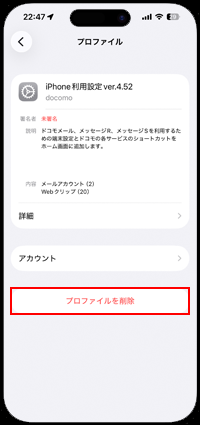
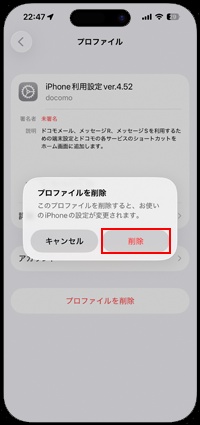
プロファイル画面の画面下部にある「プロファイルを削除」をタップし、確認画面から「削除」を選択します。
3. iPhoneの「メール」アプリからドコモメールが削除される
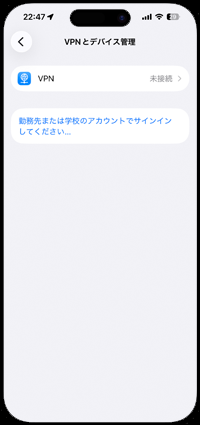
iPhoneからドコモメールのプロファイル(iPhone利用設定)が削除されます。iPhoneからドコモメールのプロファイルを削除すると「メール」アプリからドコモメールが削除されます。

関連情報
 [ドコモ]iPhoneでメールアドレス(@docomo.ne.jp)を変更する [ドコモ]iPhoneで「ドコモメール(@docomo.ne.jp)」の利用設定をする [ドコモ]iPhoneで新着メールの受信をリアルタイム通知する [ドコモ]iPhoneで迷惑メールを受信拒否する [ドコモ]iPhoneで迷惑電話を着信拒否する [ドコモ]iPhoneで非通知着信を拒否設定する [ドコモ]iPhoneでキャリア決済を設定・利用する [ドコモ]iPhoneでドコモメールの「IMAP専用パスワード」を設定する [ドコモ]iPhoneでデータ通信量(残りギガ数)を確認する [ドコモ]iPhoneを機種変更後にドコモメールが消えた場合に再設定する方法
【Amazon】人気のiPhoneランキング
更新日時:2026/09/29 16:00
【Amazon】人気Kindleマンガ
更新日時:2026/09/29 16:00