HOME > iPhone > iPhoneの使い方 >
本ページ内には広告が含まれます
ここではiPhoneのSafariでリンクのプレビューを表示する方法を紹介しています。

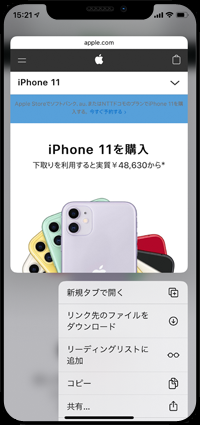
 iPhoneの「Safari」では、Webページ内のリンクを長押しすることでリンク先ページのプレビューを表示することができます。
プレビューを表示することで、リンク先のページを開くことなく内容を把握することができます。
目次:
 Safariでリンクのプレビューを表示する
Safariで表示したリンクのプレビューを閉じる
Safariでリンクのプレビューを非表示にする
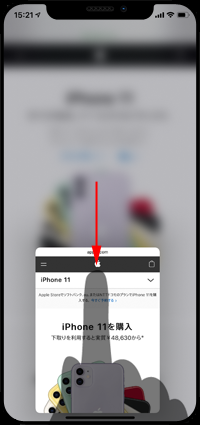
iPhoneで「Safari」アプリを起動します。Webページ上のリンクを長押しすることで、画面上にリンクのプレビューを表示することができます。
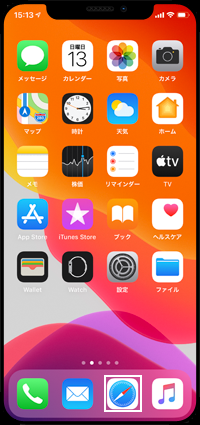
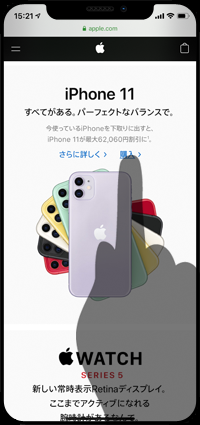
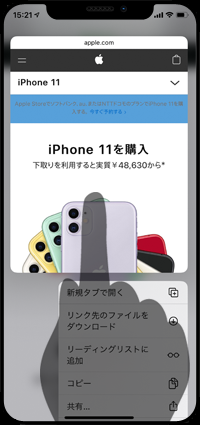
 プレビューをタップしてリンクを開く/新規タブでリンクを開く
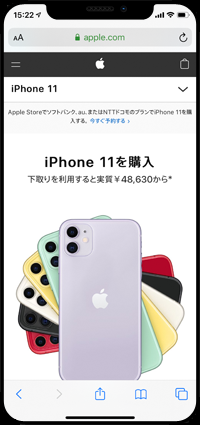
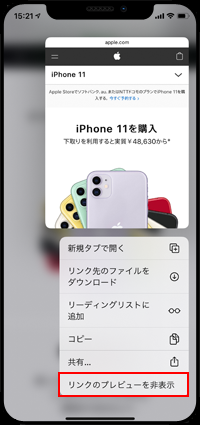
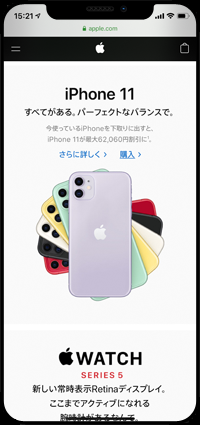
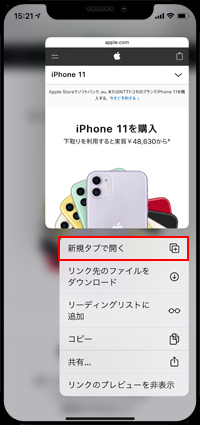
Safariで表示したリンクのプレビューまたはプレビュー下部の「開く」をタップすることで、リンク先のWebページを開くことができます。なおプレビュー下部の「新規タブで開く」をタップすると、新規タブでリンク先を開くことができます。
リンク先のプレビューが表示されない場合
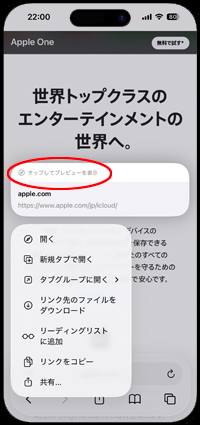
SafariでWebページ上のリンクを長押ししてもプレビューが表示されない場合は、画面上の「タップしてプレビューを表示」をタップすることで、プレビューを表示することができます。
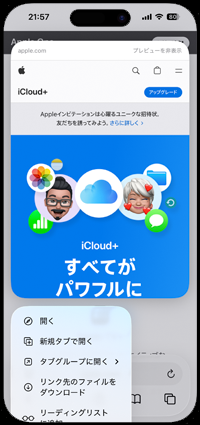
Safariで表示したリンクのプレビュー画面は"プレビューを下にスワイプ"または"余白をタップ"することで閉じることができます。
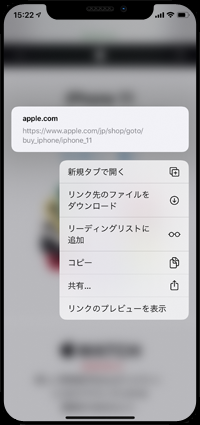
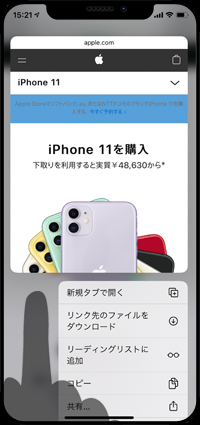
iPhoneの「Safari」でリンクをロングタップすると表示できるプレビューを非表示にしたい場合は、プレビュー画面で「リンクのプレビューを非表示」をタップします。リンクのプレビューは表示されなくなり、URLのみ表示されます。
なお、再度プレビューを表示したい場合は、同画面から「リンクのプレビューを表示」をタップします。
【Amazon】人気のiPhoneランキング
更新日時:2026/09/17 10:00
【Amazon】人気Kindleマンガ
更新日時:2026/09/17 10:00














































 iPhoneの「Safari」でWebページ全体をPDFとして保存する