HOME > iPhone > iPhoneの使い方 >
本ページ内には広告が含まれます
ここではiPhoneでテザリング用のパスワードを確認・変更する方法を紹介しています。
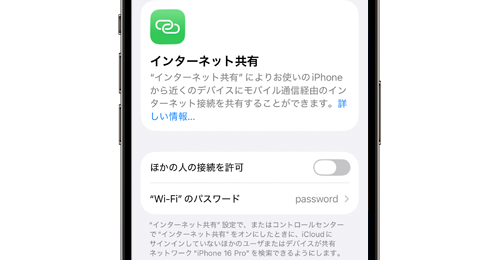
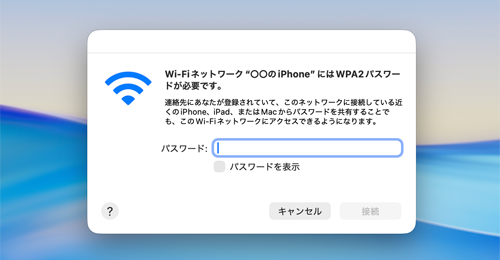
 iPhoneのテザリング(インターネット共有)機能で他のデバイスからWi-Fi接続する場合、iPhoneで設定しているパスワードの入力が必要になります。
iPhoneのテザリング機能でWi-Fi接続する際にパスワードが分からない場合は、iPhoneの「インターネット共有」設定画面から確認できます。
また、同設定画面からテザリング用のパスワードを変更することも可能となっています。
目次:
 Wi-Fiでのテザリング時に必要なパスワードとは
iPhoneでテザリング用のパスワードを確認する
iPhoneでテザリング用のパスワードを変更する
テザリング時にネットワークの名前(SSID)が分からない場合
iPhoneと他のデバイスをWi-Fiでテザリング接続してインターネット接続する際は、テザリング用のWi-Fiパスワードの入力が必要になります。
テザリング用のWi-FiパスワードはiPhone上で確認することが可能となっているので、iPhone上に表示されているパスワードを入力することで、他のデバイスをiPhone経由でインターネット接続可能になります。
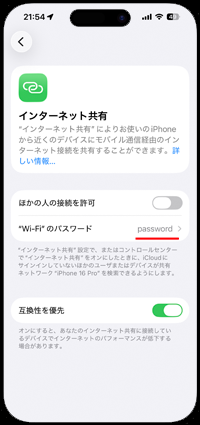
iPhoneでWi-Fiを利用してインターネット共有(テザリング)する際に必要なパスワードを表示・確認します。
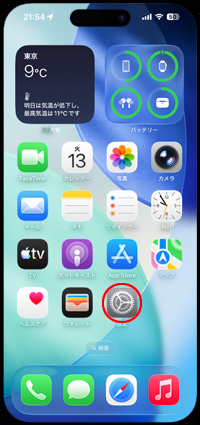
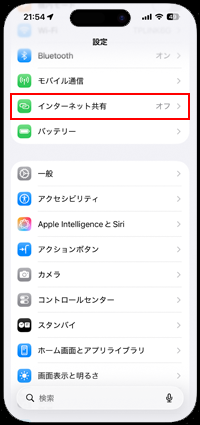
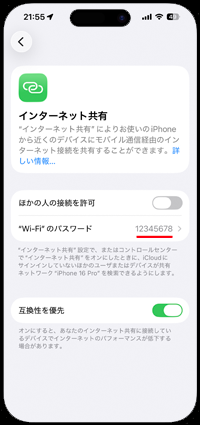
iPhoneの「設定」アプリから「インターネット共有」をタップします。インターネット共有画面内の「"Wi-Fi"のパスワード」欄に表示されているのがパスワードとなります。
iPhoneでWi-Fiを利用してインターネット共有(テザリング)する際に必要なパスワードを変更します。
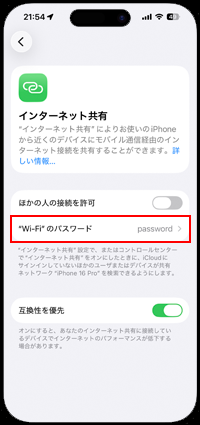
1. iPhoneで「インターネット共有」設定画面を表示する
iPhoneで「設定」アプリを起動します。「インターネット共有」を選択し、同設定画面内の「"Wi-Fi"のパスワード」をタップします。
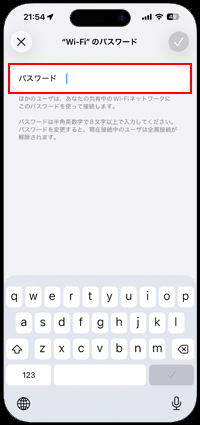
2. テザリング用の新しいパスワードを入力する
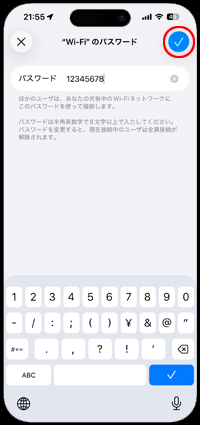
現在のテザリング用のパスワードを削除して、新しいパスワードを入力します。入力後に「チェックマーク」をタップすることで、新しいパスワードを保存できます。
iPhoneの「インターネット共有」設定画面から変更されたパスワードを確認できます。
3. テザリング時に他のデバイスから新しいパスワードを入力する
iPhoneでテザリング用のパスコードを変更した場合、他のデバイスからテザリング接続する際に新しいパスワードの入力が必要になります。
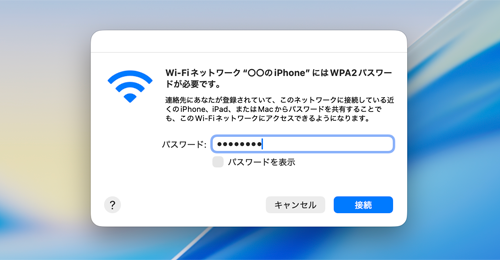
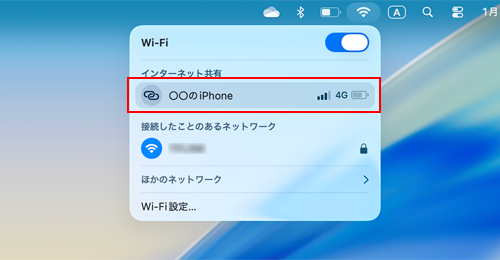
iPhoneと他のデバイスをWi-Fiでテザリング接続してインターネット接続するには、他のデバイス上からiPhoneで設定されているネットワークの名前(SSID)を選択します。
自分iPhoneで設定されているネットワークの名前(SSID)は、「設定」アプリ内の「インターネット共有」設定画面から確認することができます。
 iPhoneでテザリング用のパスワードを確認・変更する方法については「iPhoneでテザリング時のネットワークの名前(SSID)を確認・変更する」をご覧ください。
【Amazon】人気のiPhoneランキング
更新日時:2026/10/5 8:00
【Amazon】人気Kindleマンガ
更新日時:2026/10/5 8:00


















































 関連情報
関連情報 iPhoneでのテザリングの設定方法と使い方