HOME > iPhone > iPhoneの使い方 >
本ページ内には広告が含まれます
ここではiPhoneとPS5をテザリングしてインターネット接続する方法を紹介しています。
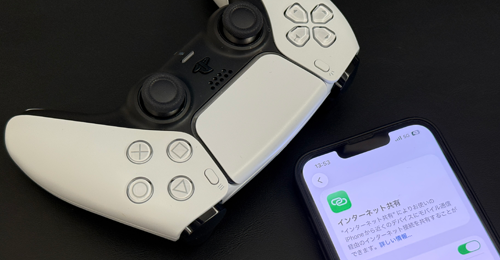
 iPhoneのテザリング(インターネット共有)機能を利用して『PS5(PlayStation 5)』をインターネット接続します。
iPhoneでテザリング機能を有効にすることで、iPhoneと『PS5』をWi-Fi接続して、iPhone経由で『PS5』をインターネット接続することができます。
* iPhoneでテザリングを行うには通信キャリアとのオプション契約が必要な場合があります。
目次:
 iPhoneでテザリング(インターネット共有)機能をオンにする
PS5をテザリングでインターネット接続する
iPhoneでインターネット共有(テザリング)機能を有効にするには、「設定」アプリから「インターネット共有」を選択し、「ほかの人の接続を許可」をオンにします。
* iPhoneのインターネット共有画面から"Wi-Fiのパスワード"と"ネットワーク名"を確認できます。
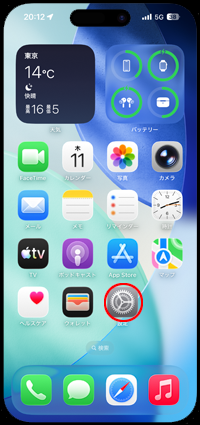
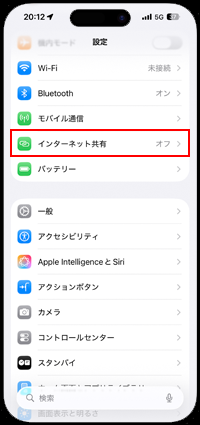
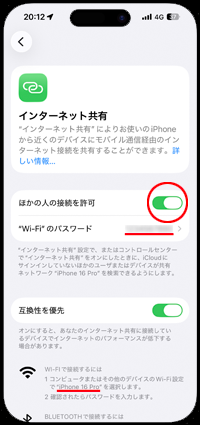
iPhoneのテザリング機能で「PS5」をインターネット接続します。
1. PS5でインターネット接続の設定画面を表示する
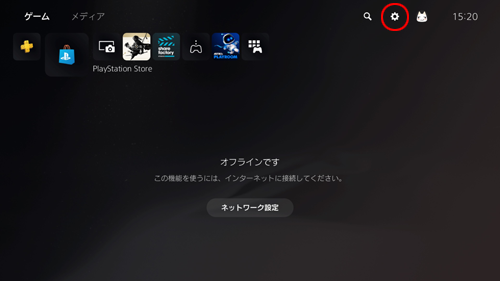
PS5のホーム画面から「設定」アイコンを選択して設定画面を表示します。
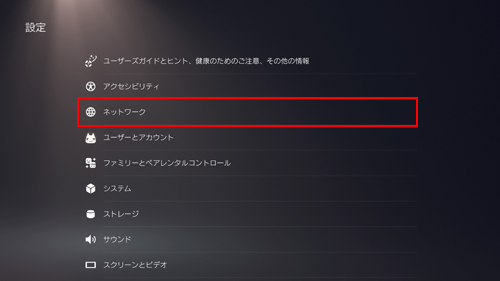
設定一覧から「ネットワーク」を選択します。
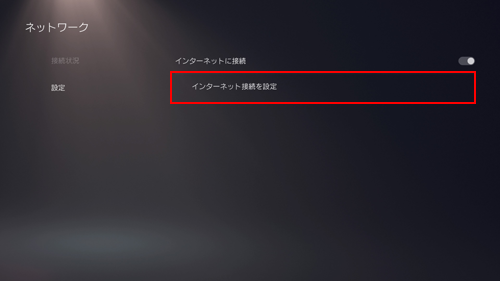
ネットワーク設定画面から「設定」 を選択して「インターネットに接続」をオンにします。続けて「インターネット接続を設定」を選択することで、インターネット接続の設定画面を表示できます。
2. PS5とiPhoneでテザリング接続する
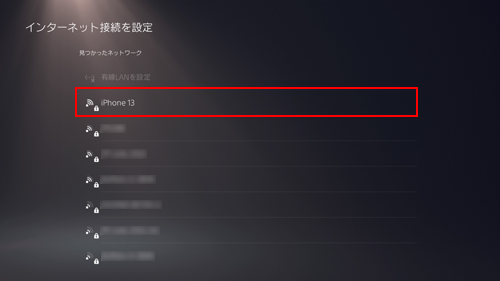
インターネット接続の設定画面にiPhoneのネットワーク名が表示されるので選択します。
* "ネットワーク名"は、iPhoneのインターネット共有画面から確認できます。
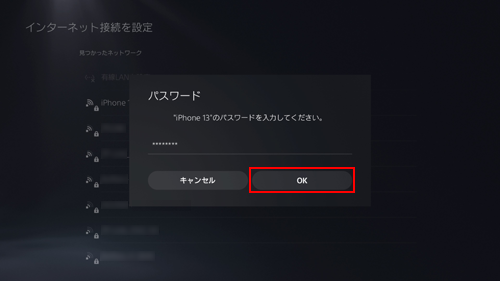
続けてパスワードを入力します。パスワードを入力して「OK」を選択することで、PS5とiPhoneのテザリング接続を開始できます。
* "パスワード"は、iPhoneのインターネット共有画面から確認できます。
3. PS5がインターネット接続される
PS5とiPhoneでテザリング接続が成功すると、PS5がiPhone経由でインターネット接続されます。
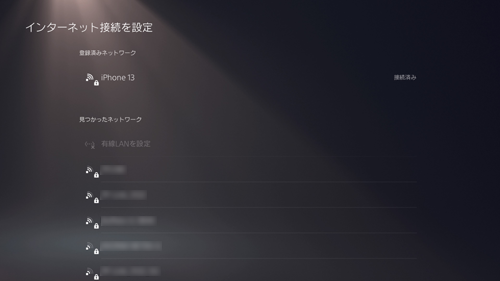
PS5が接続しているアクセスポイント情報は「ネットワーク」画面から確認可能です。
【Amazon】人気のiPhoneランキング
更新日時:2026/09/20 0:00
【Amazon】人気Kindleマンガ
更新日時:2026/09/20 0:00
















































 関連情報
関連情報 iPhoneでのテザリングの設定方法と使い方