本ページ内には広告が含まれます
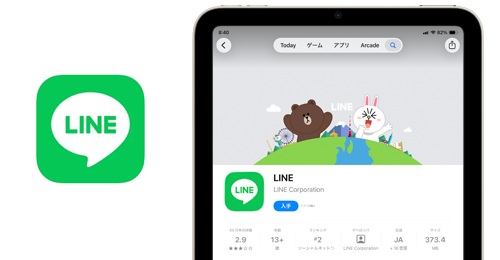
iPadで「LINE」アプリをインストールします。「LINE」アプリはApp Storeから無料でダウンロード(インストール)できます。
* App Storeからアプリをダウンロードする際は「Apple アカウント」が必要になります。
目次:
 iPadでApp Storeから「LINE」アプリをダウンロードする
iPadにインストールした「LINE」アプリを起動する
iPadの「App Store」アプリから「LINE」アプリをダウンロード・インストールします。
1. App StoreでLINEアプリのダウンロード画面を表示する
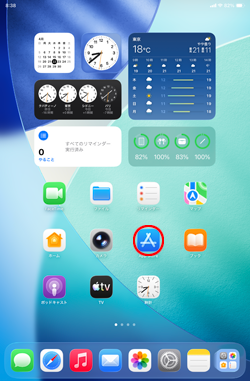
iPadで「App Store」アプリを起動します。App Storeの検索フィールドに"LINE"と入力して「LINE」アプリのダウンロード画面を表示します。
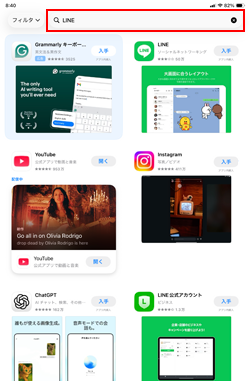
また、iPadで下記リンクをタップすることで、App Store内の「LINE」アプリのダウンロード画面を表示することも可能です。
 |
価格:無料
|
2. App StoreからLINEアプリをダウンロードする
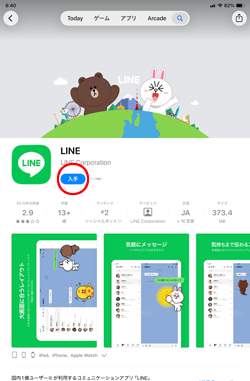
「LINE」アプリのダウンロード画面から「入手」をタップします。
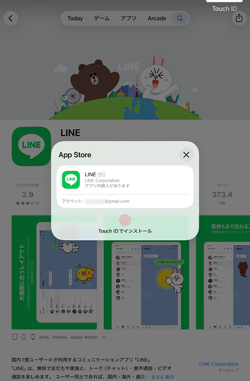
認証画面が表示されるので、Face ID搭載のiPadでは「トップボタン」をダブルクリックして顔認証、Touch ID搭載iPadでは「ホームボタン」で指紋認証することでダウンロードを開始できます。
* 顔認証/指紋認証が利用できない場合は「インストール」をタップしてApple アカウントのパスワードの入力します。
 App Storeにサインインしていない場合
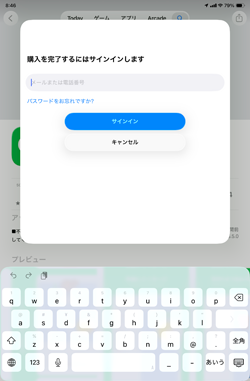
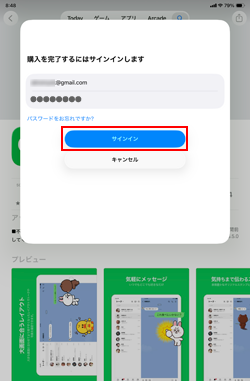
iPadでApp Storeにサインインしていない場合は、サインイン画面が表示されるので、Appleアカウントとパスワードを入力して「サインイン」をタップすることで、LINEアプリのダウンロードを開始できます。
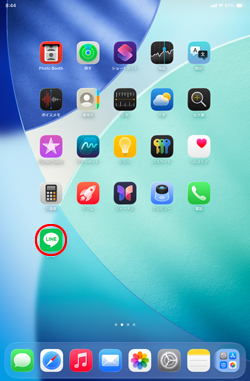
iPadにダウンロード/インストールした「LINE」アプリは、ホーム画面または"アプリライブラリ"に追加されます。
"アプリライブラリ"はドック上またはホーム画面の最後のページから表示することが可能で、「最近追加した項目」フォルダから「LINE」アプリを起動できます。
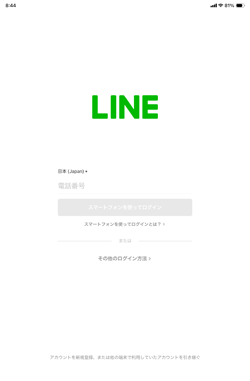
iPadにインストールした「LINE」アプリを起動することで、LINEの「ログイン/新規登録」画面を表示できます。
関連情報
 PC/iPad版LINEにログインできない場合の確認事項 iPad版LINEでスタンプをダウンロード(購入)する LINEで手動で友だちを追加する LINEのスタンプショップでスタンプを購入する LINEでメールアドレスを登録・変更・登録解除する
【Amazon】人気のiPhoneランキング
更新日時:2026/11/3 15:00
【Amazon】人気Kindleマンガ
更新日時:2026/11/3 15:00