HOME > iPhone > iPhoneの使い方 >
本ページ内には広告が含まれます
ここではiPhoneのロック画面をスワイプでカメラ起動を無効にする方法を紹介しています。
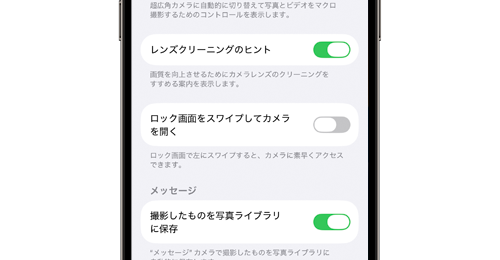
 iPhoneのロック画面をスワイプしてカメラを起動する機能を無効にします。
iPhoneのデフォルト設定として、ロック画面上を左にスワイプすることで素早くカメラを起動することが可能となっていますが、意図せずにカメラが勝手に起動してしまう場合など、ロック画面をスワイプしてカメラを起動しないように設定を変更することができます。
iPhoneのロック画面をスワイプしてカメラを起動する機能をオフにするには、『iOS26.1』以降が必要です。
目次:
 iPhoneではロック画面をスワイプでカメラを素早く起動することが可能
iPhoneのロック画面をスワイプしてもカメラを起動しないように設定する
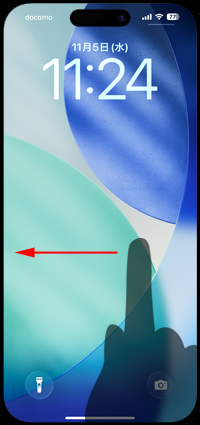
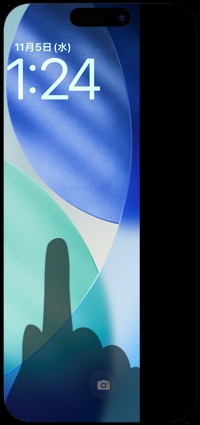
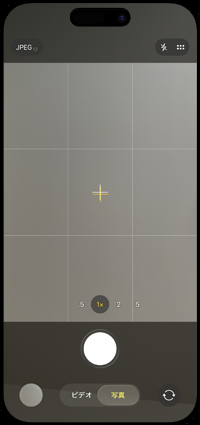
iPhoneではデフォルト機能として、ロック画面を左にスワイプすることでロック画面からカメラを素早く起動することが可能となっています。
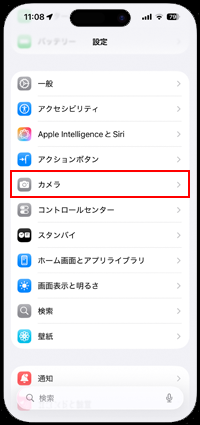
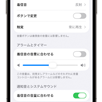
iPhoneのロック画面をスワイプしてカメラを起動しないようにするには、ホーム画面から「設定」アプリを起動して「カメラ」を選択します。
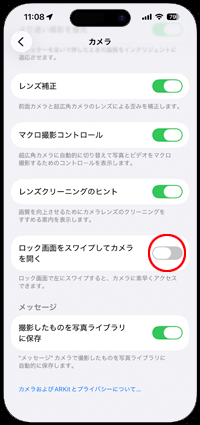
カメラの設定画面から「ロック画面をスワイプしてカメラを開く」をオフにすることで、ロック画面をスワイプしてもカメラが起動しないようになります。

 ロック画面をスワイプしてカメラを起動したい場合
iPhoneのロック画面をスワイプしてカメラを起動したい場合は、ホーム画面あから「設定」アプリを起動します。
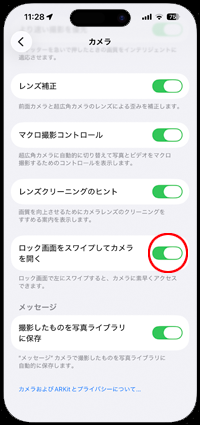
「カメラ」を選択してカメラの設定画面から「ロック画面をスワイプしてカメラを開く」をオンにすることで、ロック画面をスワイプしてカメラを起動することができます。
【Amazon】人気のiPhoneランキング
更新日時:2026/10/5 8:00
【Amazon】人気Kindleマンガ
更新日時:2026/10/5 8:00


















































 iPhoneでロック画面からカメラを起動する