HOME > iPhone > iPhoneの使い方 >
本ページ内には広告が含まれます
ここではiPhoneのホーム画面に1日の歩数(歩数計)を表示する方法を紹介しています。
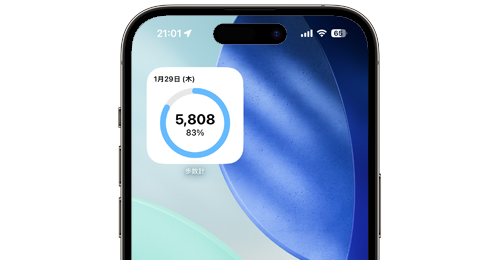
 iPhoneのホーム画面上に1日の歩数(歩数計)を表示します。
iPhoneのホーム画面に歩数計ウィジェットを表示可能なアプリをインストールすることで、ホーム画面上で1日の歩数(今日の歩数)を確認できるようになります。
ホーム画面に追加した歩数計ウィジェットをタップすることでアプリを起動し、1日の歩数のほか、移動距離やカロリー、移動時間などを表示することも可能です。
目次:
 ホーム画面に「1日の歩数」を表示できるアプリ
iPhoneに歩数計アプリをダウンロードして初期設定する
ホーム画面に歩数計ウィジェットを追加して「1日の歩数」を表示・確認する
iPhoneのロック画面に「1日の歩数」を表示したい場合
歩数計ウィジェットに対応したサードパーティ製のアプリをインストールすることで、iPhoneのホーム画面上に1日の歩数を表示することができます。
 シンプル歩数計
シンプルな歩数計アプリ「シンプル歩数計」では、iPhoneの「ヘルスケア」アプリと連動することで、過去の歩数の履歴も表示可能。
「シンプル歩数計」のウィジェット機能を利用することで、1日の歩数(今日の歩数)をホーム画面やロック画面に表示することができます。

iPhoneに歩数計アプリをインストールして初期設定をします。
1. iPhoneに「シンプル歩数計」アプリをインストールする
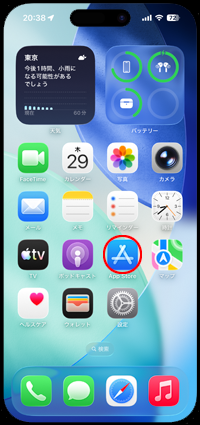
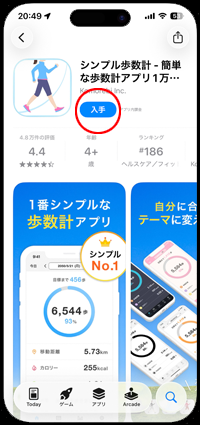
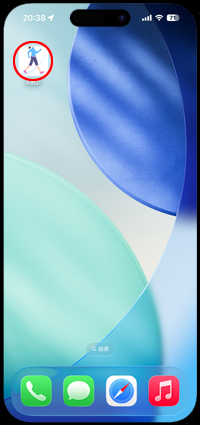
iPhoneの「App Store」でアプリのダウンロード画面を表示して「入手」をタップします。アプリのダウンロードが開始されるので、インストールが完了後にアプリを起動します。
2. 「シンプル歩数計」アプリで初期設定をする
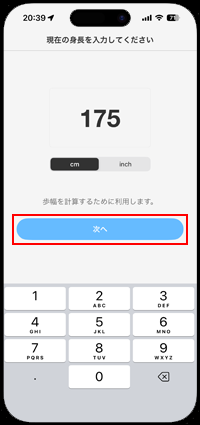
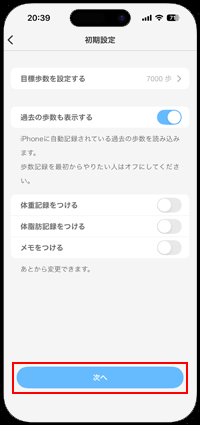
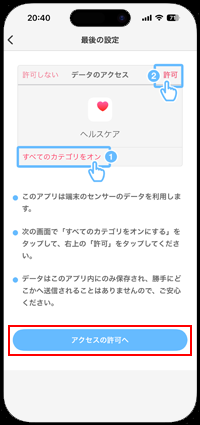
「シンプル歩数計」アプリを起動すると初期設定画面が表示されるので、身長や1日の目標歩数、過去の歩数表示、ヘルスケアのデータアクセス許可などの設定を行います。
* 過去の歩数も表示・確認したい場合は「過去の歩数も表示する」をオンにします。
3. 設定が完了すると1日の歩数などをアプリ上で確認できる
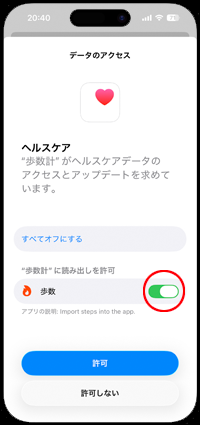
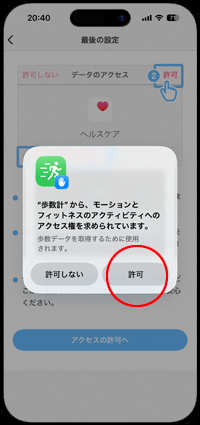
ヘルスケアデータのアクセス設定画面で「歩数」をオンにして「許可」をタップします。続けてモーションとフィットネスのアクティビティへのアクセス権も求められるので「許可」を選択します。
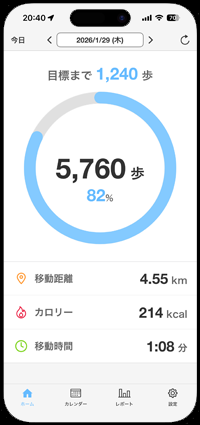
初期設定が完了すると、アプリ上で1日の歩数などを表示・確認できるようになります。
iPhoneのホーム画面に歩数計ウィジェットを追加して1日の歩数を表示・確認します。
1. iPhoneのホーム画面でウィジェットの追加画面を表示する
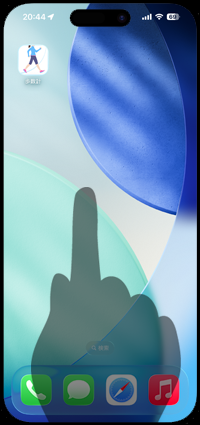
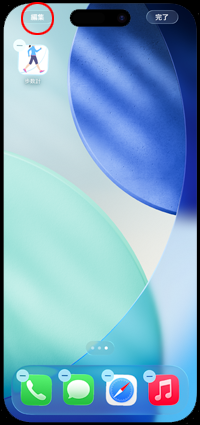
iPhoneでホーム画面を長押しします。画面左上に表示される「編集」から「ウィジェットを追加」をタップします。
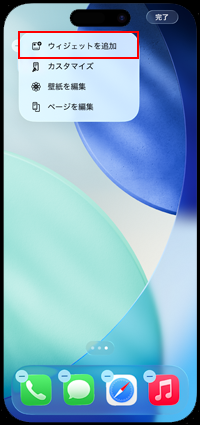
2. iPhoneのホーム画面に「歩数計」ウィジェットを追加する
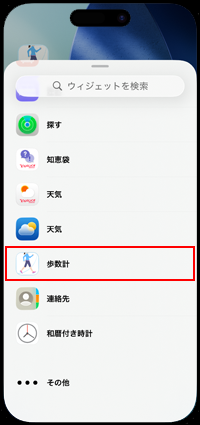
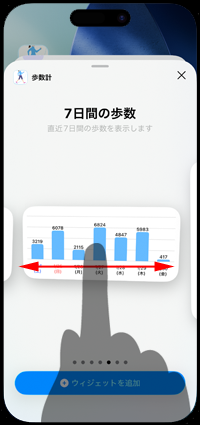
ウィジェットの追加画面から「シンプル歩数計」アプリを選択します。ホーム画面上に追加したいウィジェットを選択して「ウィジェットを追加」します。
* 1日の歩数のほか、過去5日間、過去1週間の歩数を表示できるウィジェットなどを選択できます。
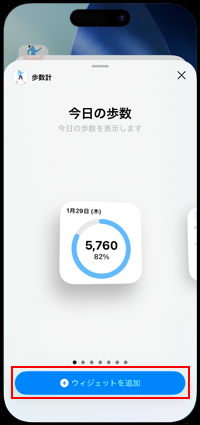
3. iPhoneのホーム画面で1日の歩数を表示・確認する
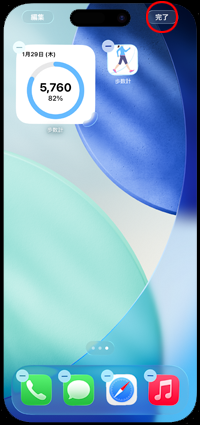
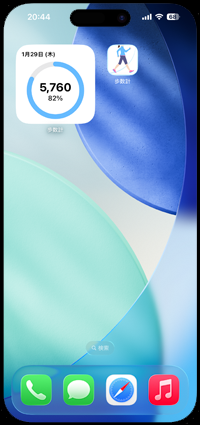
iPhoneのホーム画面に歩数計ウィジェットを追加できたら「完了」をタップすることで、ホーム画面に追加した歩数計ウィジェット上で1日の歩数を確認できるようになります。
なお、ホーム画面に追加した歩数計ウィジェットをタップすることでアプリを起動、1日の歩数のほか、移動距離やカロリーなども確認できます。
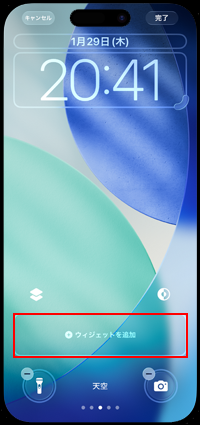
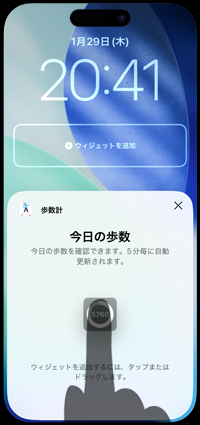
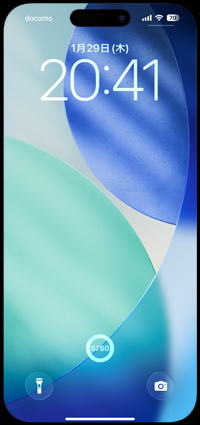
iPhoneのロック画面に歩数計ウィジェットを追加して1日の歩数(今日の歩数)を表示・確認することも可能です。
 iPhoneのロック画面に歩数計ウィジェットを追加して1日の歩数を表示・確認する方法については「iPhoneのロック画面に1日の歩数(歩数計)を表示する」をご覧ください。
【Amazon】人気のiPhoneランキング
更新日時:2026/09/25 8:00
【Amazon】人気Kindleマンガ
更新日時:2026/09/25 8:00













































 iPhoneでの「ウィジェット」の設定方法と使い方






