HOME > iPhone > iPhoneの使い方 >
本ページ内には広告が含まれます
ここではiPhoneのカメラで「QRコード」を読み取る方法を紹介しています。
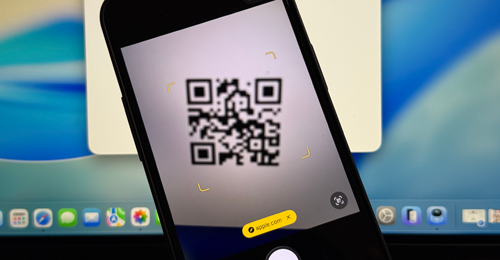
 iPhoneで「QRコード」を読み取ります。iPhoneの標準カメラアプリには「QRコード」のスキャン機能が搭載されており、カメラでQRコードを読み取ることができます。
また、コントロールセンターに追加できる「コードスキャナー」でもQRコードの読み取りが可能です。
目次:
 iPhoneの標準「カメラ」アプリでQRコードを読み取る
コントロールセンターの「コードスキャナー」からQRコードを読み取る
iPhoneの画面上に表示しているQRコードを読み取る
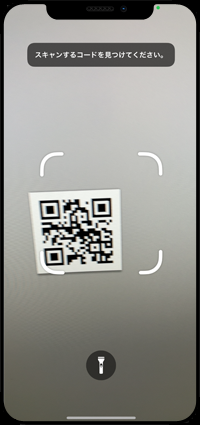
iPhoneの標準の「カメラ」アプリでQRコードを読み取ります。
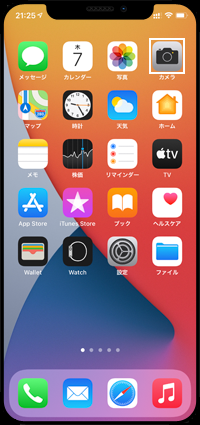
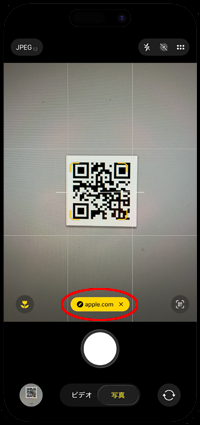
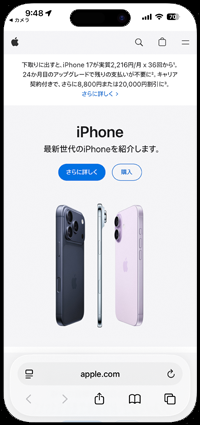
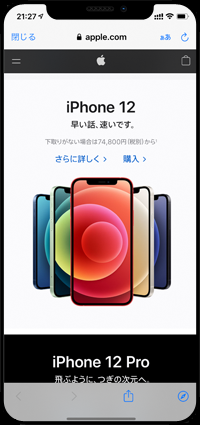
iPhoneで「カメラ」アプリを起動して、撮影モードは「写真」を選択します。QRコードを画面内に表示することで、読み取り結果が画面上に表示されるので、タップすることで「Safari」でWebページを開いたりすることができます。
 読み取れない場合は「QRコードスキャン」をオンにする
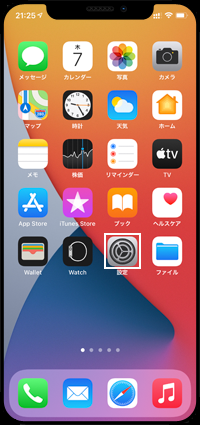
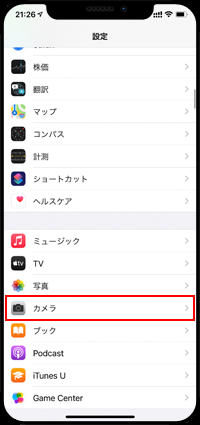
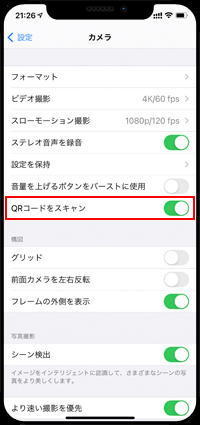
iPhoneの標準カメラで「QRコード」を読み取りできない場合は、「設定」アプリから「カメラ」設定画面内の「QRコードをスキャン」をオンにします。
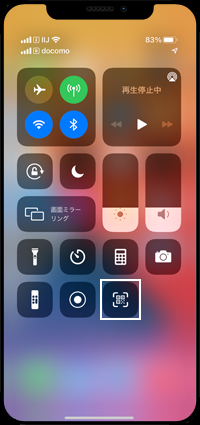
iPhoneのコントロールセンター内から起動できる「コードスキャナー」でQRコードを読み取ります。
コントロールセンターから「コードスキャナー」をタップすることでカメラが起動するので、QRコードをスキャンすることで、Webページを開いたりすることができます。
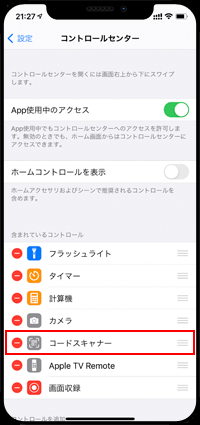
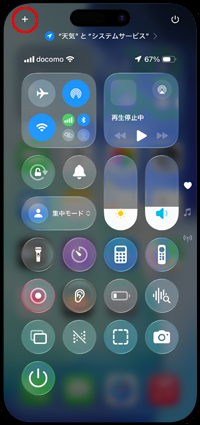
コントロールセンターに「コードスキャナー」を追加する
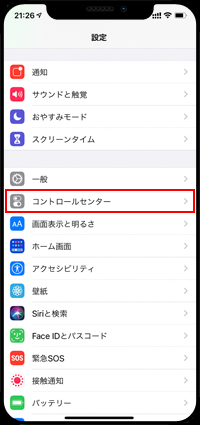
コントロールセンター内に「コードスキャナー」がない場合は、コントロールセンター内の「+」アイコンをタップして「コントロールを追加」を選択し、コントロールの追加画面から「コードスキャナー」タップすることでコントロールセンターに追加できます。
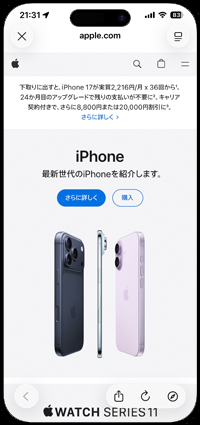
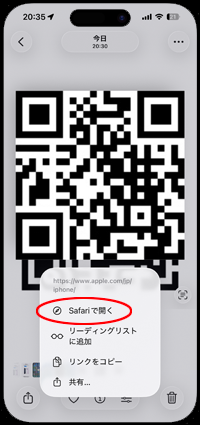
iPhoneの「写真」アプリ内に保存している画像や、「Safari」で表示しているWebページ上でQRコードを読み取ります。
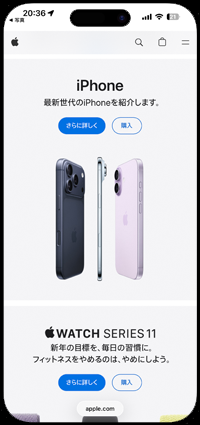
画面上の「QRコード」を長押しして表示される「Safariで開く」をタップすることで、「Safari」でWebページを開いたりすることができます。
 iPhoneの画面に表示しているQRコードを読み取る方法について詳しくは「iPhoneの画面に表示しているQRコードを読み取る」をご覧ください。
【Amazon】人気のiPhoneランキング
更新日時:2026/09/25 8:00
【Amazon】人気Kindleマンガ
更新日時:2026/09/25 8:00












































 iPhoneの画面に表示している「QRコード」を読み取る






